 АС
АС Перед началом установки
Убедитесь, что ваш компьютер соответствует минимальным системным требованиям:
- ОС: Windows 8.1 или новее
- Подписание: ЭЦП и СКЗИ «КриптоПро CSP»
- Дополнительно: наличие интернет-соединения с сайтом https://edu.rosmintrud.ru
Перед началом использования
Убедитесь, что ваш компьютер соответствует минимальным системным требованиям:
- Интернет: наличие активного интернет-соединения
- Подписание: ЭЦП и СКЗИ «КриптоПро CSP»
- Дополнительно: расширение КриптоПро ЭЦП Browser plug-in
Шаг 1: Запуск установки
Найдите скачанный файл AS-Reestr-Protocol-Setup.exe и запустите его.
Далее установите программу, следуя указаниям на экране.
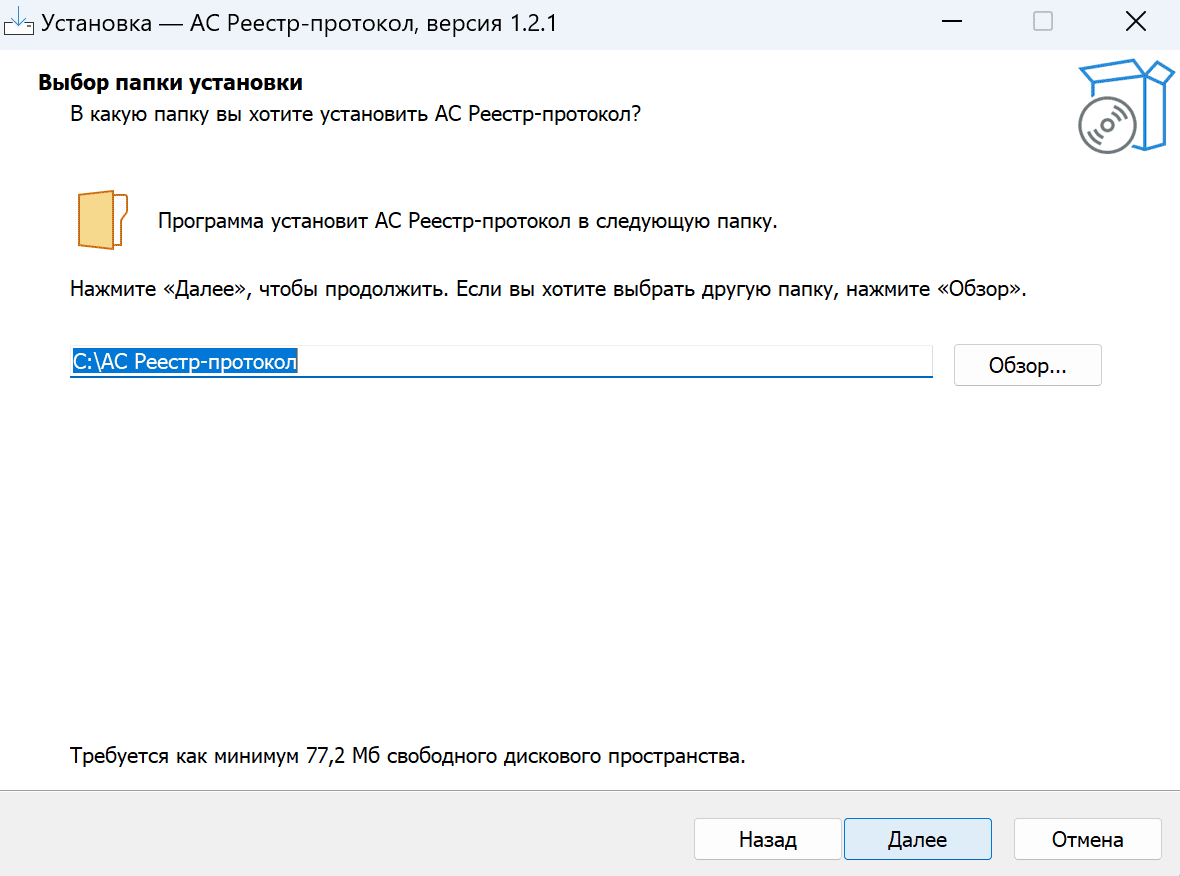
Нажмите «Да», если появится предупреждение системы безопасности: «Разрешить этому приложению от неизвестного издателя вносить изменения на вашем устройстве?».
Рекомендуется установить программу на системный диск «С» персонального компьютера и создать ярлык на рабочем столе.
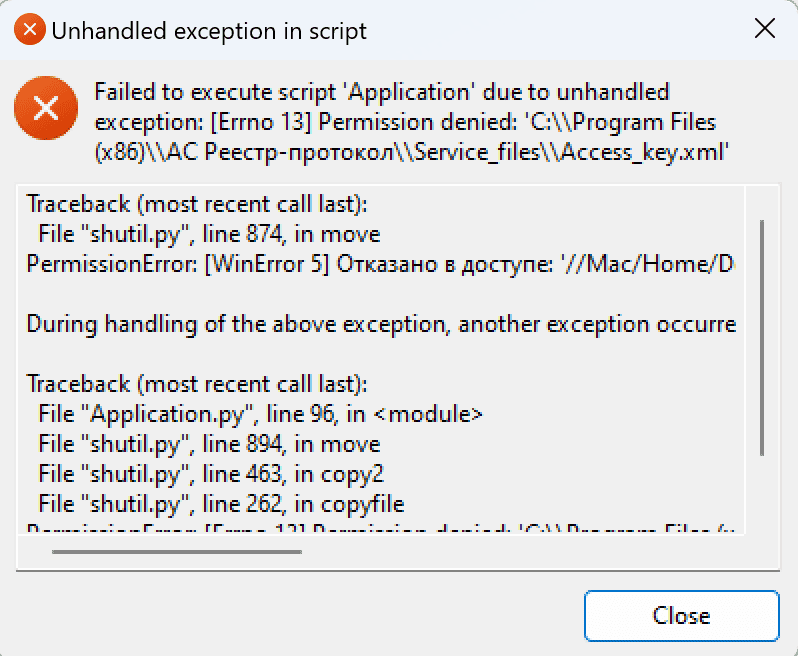
Не устанавливайте программу в папку C:\\Program Files (x86)\\,
требующую для работы в ней права администратора, иначе при выборе ключа появится уведомление, связанное
с ошибкой доступа.
Шаг 1: Вход в сервис
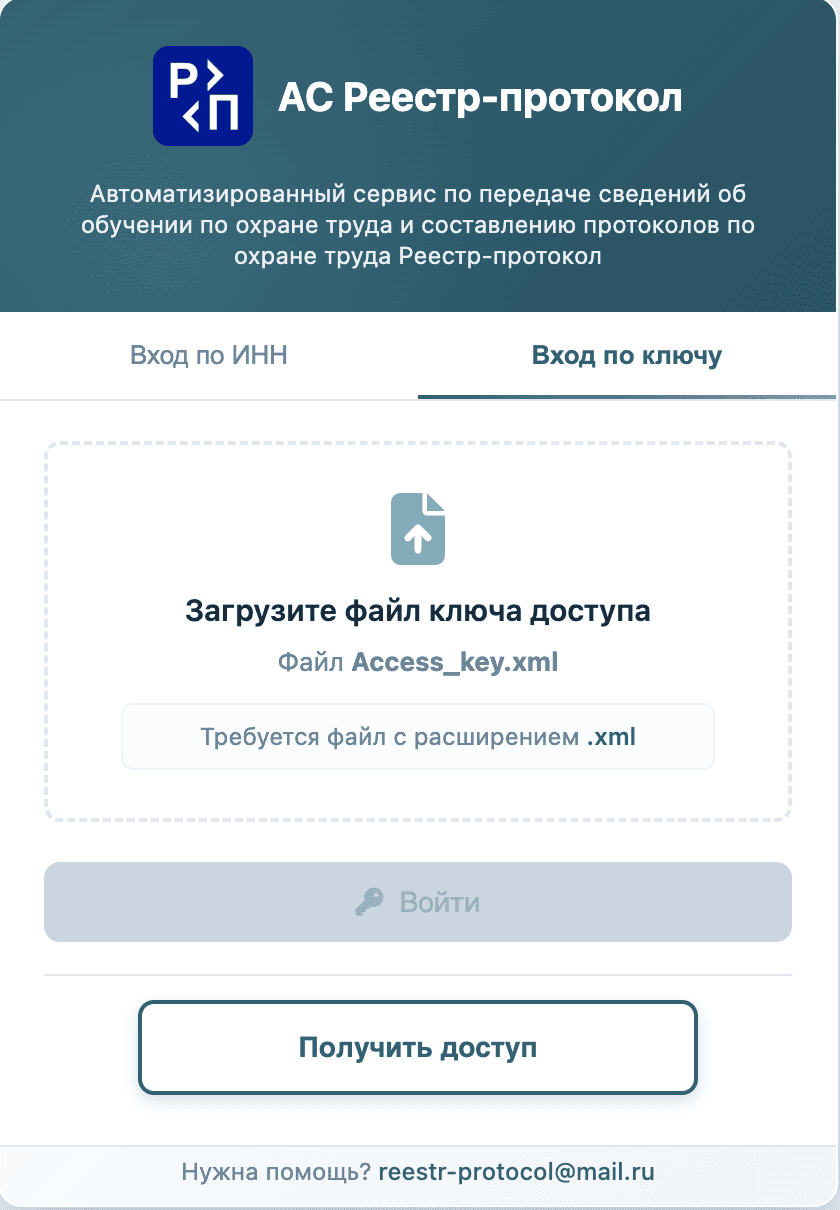
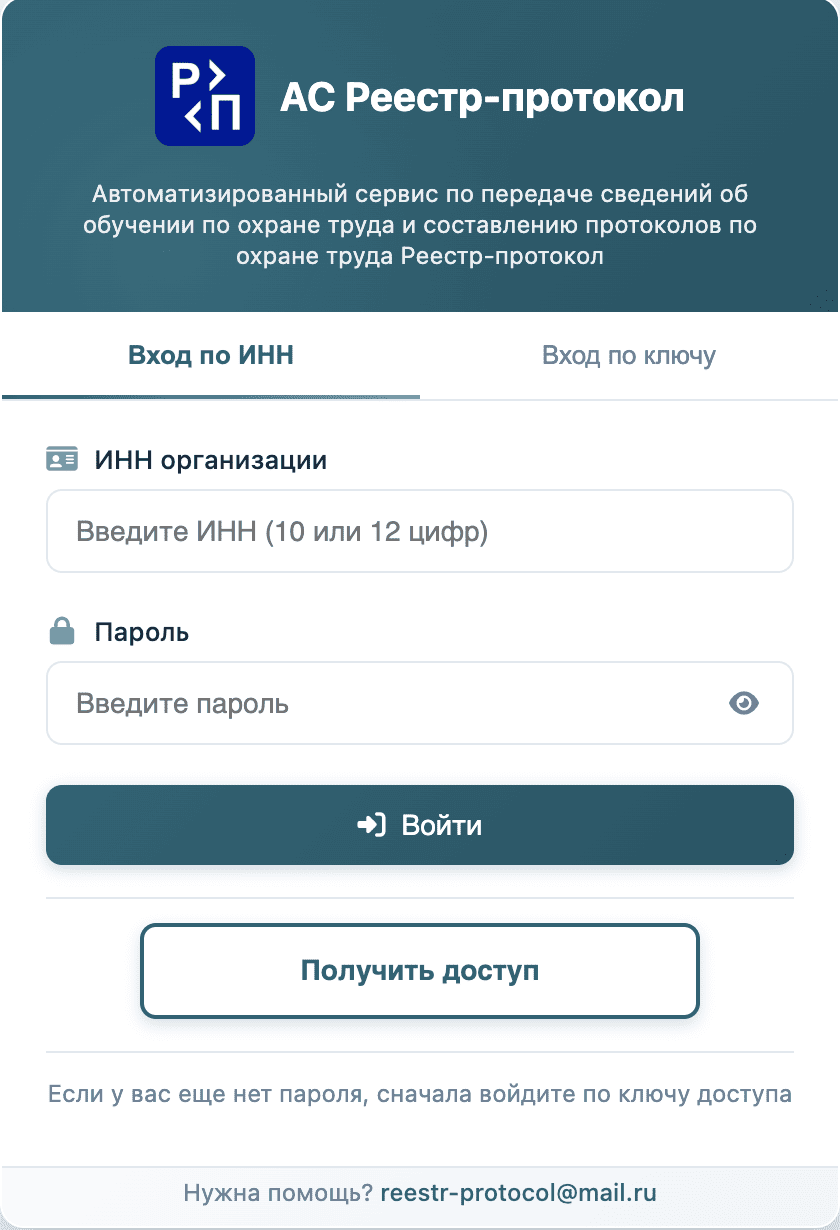
На главной странице веб-сервиса нажмите кнопку «Войти», затем в открывшемся окне выберите способ входа с помощью ключа и выберите на компьютере ранее полученный ключ-файл «Аccess_key.xml».
Шаг 2: Режим установки
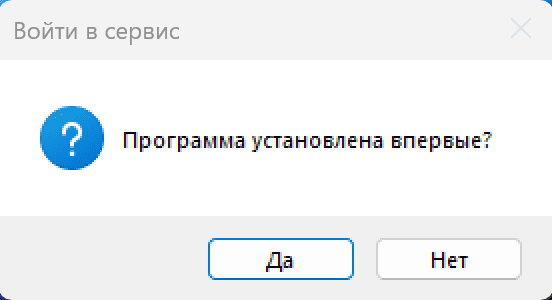
Выберите режим установки программы: впервые или после обновления. Если программа устанавливается впервые, то на вопрос: «Программа установлена впервые?» требуется ответить «Да».
Если программа устанавливается повторно (после обновления или после окончания лицензионного периода пользования), то на соответствующий вопрос требуется ответить «Нет».
Шаг 2: Установка пароля
После успешной активации ключа откроется окно установки пароля. Придумайте пароль не менее 8 символов и укажите его в соответствующих полях ввода. В дальнейшем с помощью логина (ИНН организации или ИП) и пароля вы сможете входить в личный кабинет не выбирая каждый раз ключ.
Шаг 3: Выбор ключа
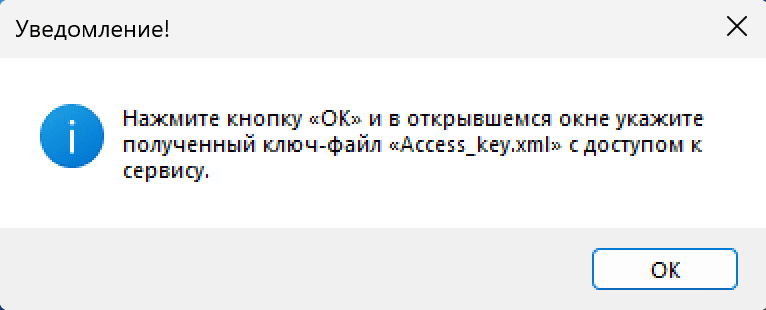
При установке программы впервые требуется нажать «ОК» и затем выбрать скачанный на компьютер ключ-файл «Аccess_key.xml».
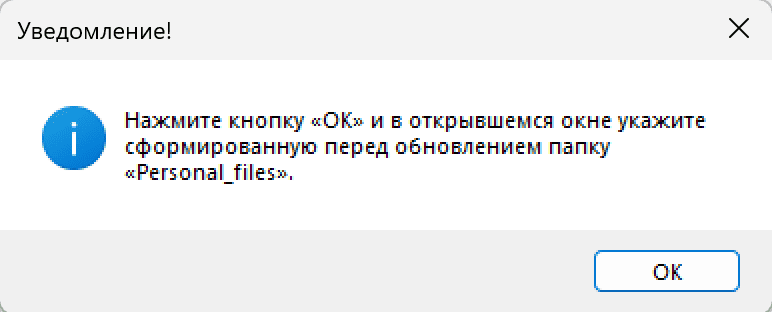
При повторной установке программы требуется нажать «ОК» и выбрать на компьютере папку «Personal_files» с ранее созданными пользователем личными файлами по управлению сервисом.
Шаг 4: Настройка сервиса
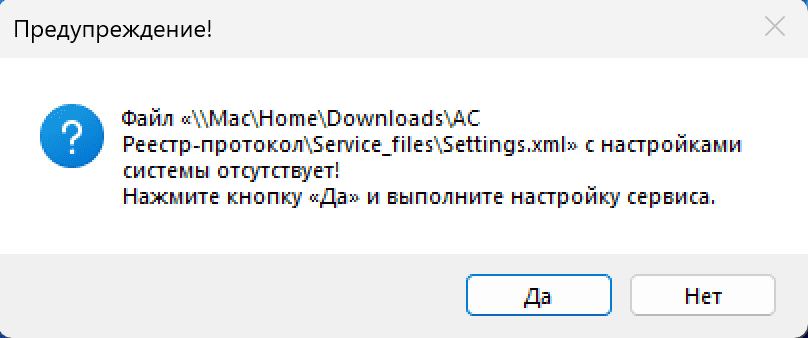
После выбора ключа-файла система уведомит, что настройка сервиса не производилась. Нажав на кнопку «Да», откроется главное окно приложения, при этом без настройки сервиса функции приложения будут недоступны.
Шаг 3: Настройка сервиса
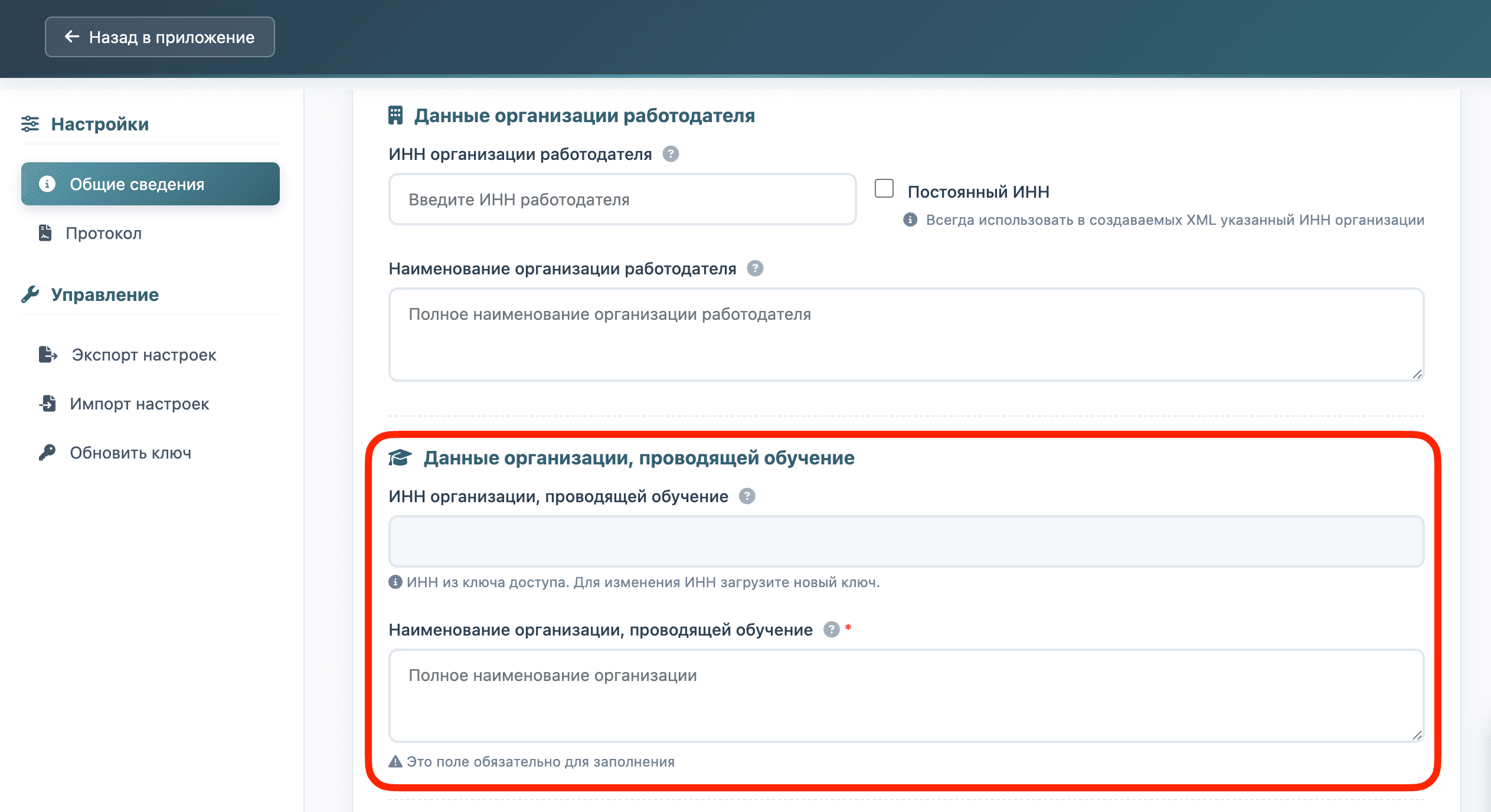
После установки пароля система уведомит, что настройка сервиса не производилась и откроется окно настроек. Минимальные обязательные сведения для работы сервиса - это ИНН и наименование организации, проводящей обучение требованиям охраны труда. При этом, ИНН будет автоматически заполнен из ключа, а в качестве организации указано: «Организация ИНН». Измените наименование организации, так эти сведения системой будет передаваться напрямую в xml-файл.
Что дальше?
После успешной установки:
- если требуется отправка напрямую по API - получите API ключ;
- если требуется только формирование XML-файлов - перейдите сразу к настройке сервиса.