 АС
АС Запуск программы
Для настройки сервиса необходимо запустить программу АС Реестр-протокол.exe из одноименной папки, расположенной в месте, указанном при установке программы (по умолчанию программа устанавливается на диск C:\\АС Реестр-протокол). Далее требуется нажать на кнопку «Настройки сервиса», расположенной в нижней части левого меню основного окна приложения.
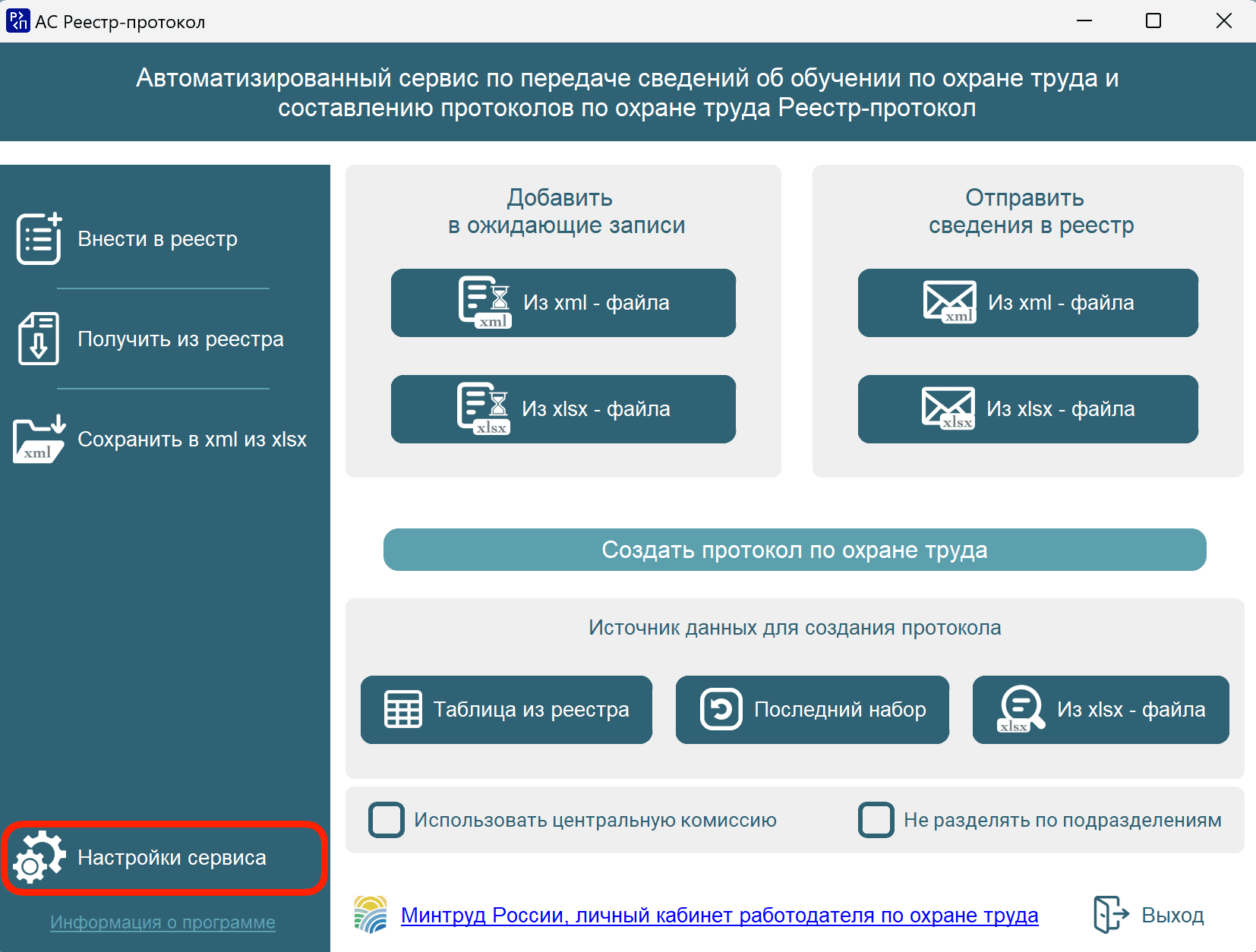
В открывшемся окне предлагается последовательно заполнить поля настроек в разделах:
- общие сведения;
- сведения для импорта данных о работнике из таблицы, сформированной в 1С;
- сведения для составления протокола по охране труда;
- автоматическая проверка орфографии вводимых (передаваемых) фамилии, имени и отчества;
- заключительный раздел.
Шаг 1: Заполнение общих сведений
Первым, что предлагается ввести в разделе «Общие сведения» настроек сервиса – это указать API ключ для взаимодействия с ЕИСОТ, который требуется для идентификации организации при передаче сведений в реестр и получении из него записей.
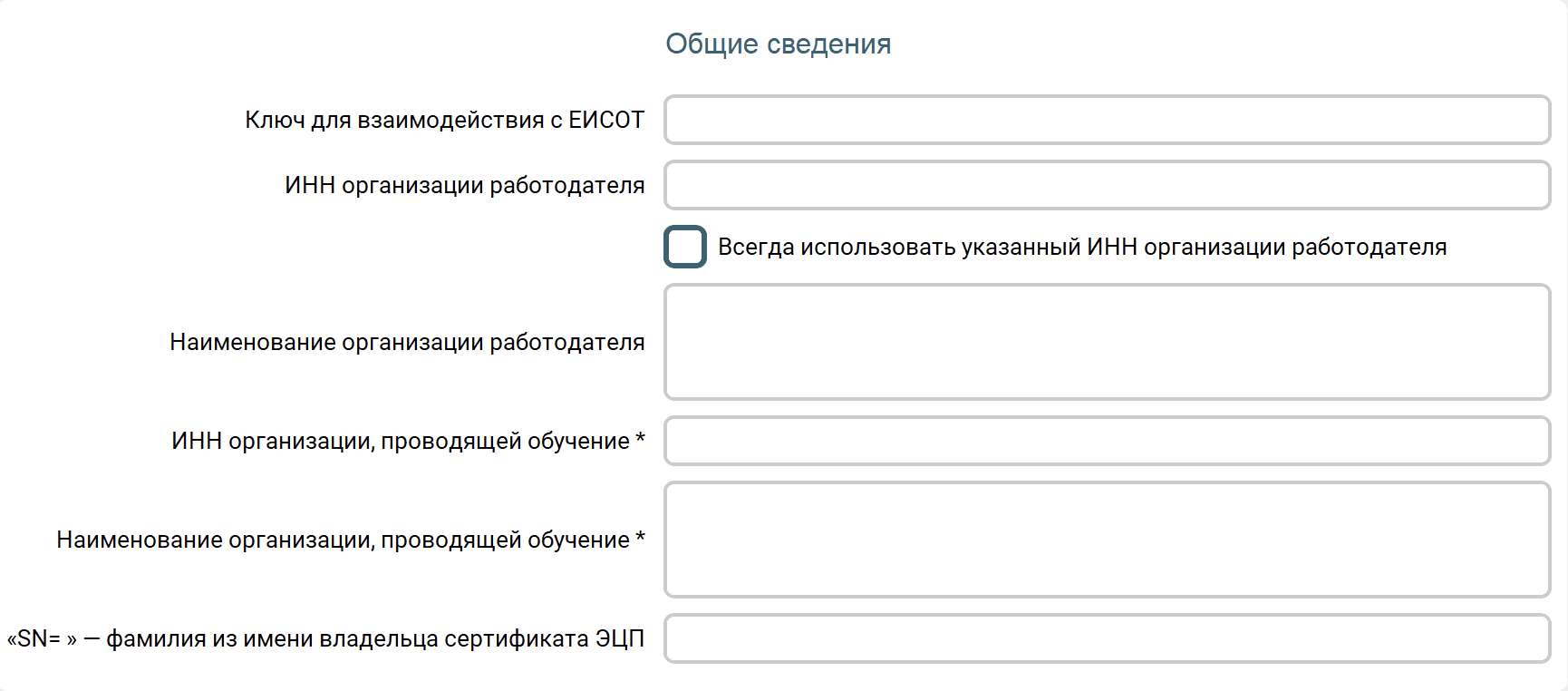
Для получения API ключа необходимо в ЛКОТ перейти в свой профиль и сгенерировать его - подробнее в инструкции по получению API ключа. Сформированный ключ требуется скопировать и вставить в настройки сервиса.
Далее требуется указать ИНН и наименование организации работодателя и организации, проводящей обучение.
Если требуется только формирование XML-файлов, то иные сведения в настройках можно не указывать.
Фамилия из имени владельца сертификата ЭЦП требуется для осуществления подписания xml-файла, отправляемого в реестр, и указывается по форме: Иванов.
Найти фамилию можно в сертификате ЭЦП, для этого вставьте токен в компьютер, откройте программу «КриптоПро CSP» → «Сервис» → «Посмотреть сертификаты в контейнере..». Фамилия указывается в поле «Субъект» после сокращения «SN=».
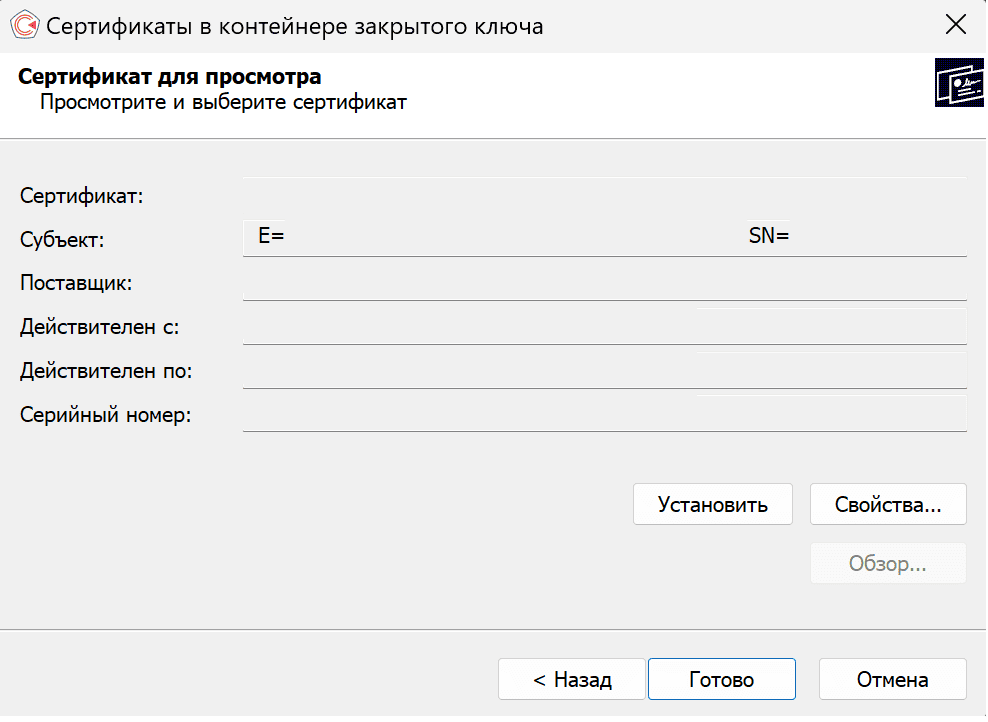
Также вместо фамилии пользователя можно указать адрес электронной почты, указанный после символов «E=» или отпечаток сертификата.
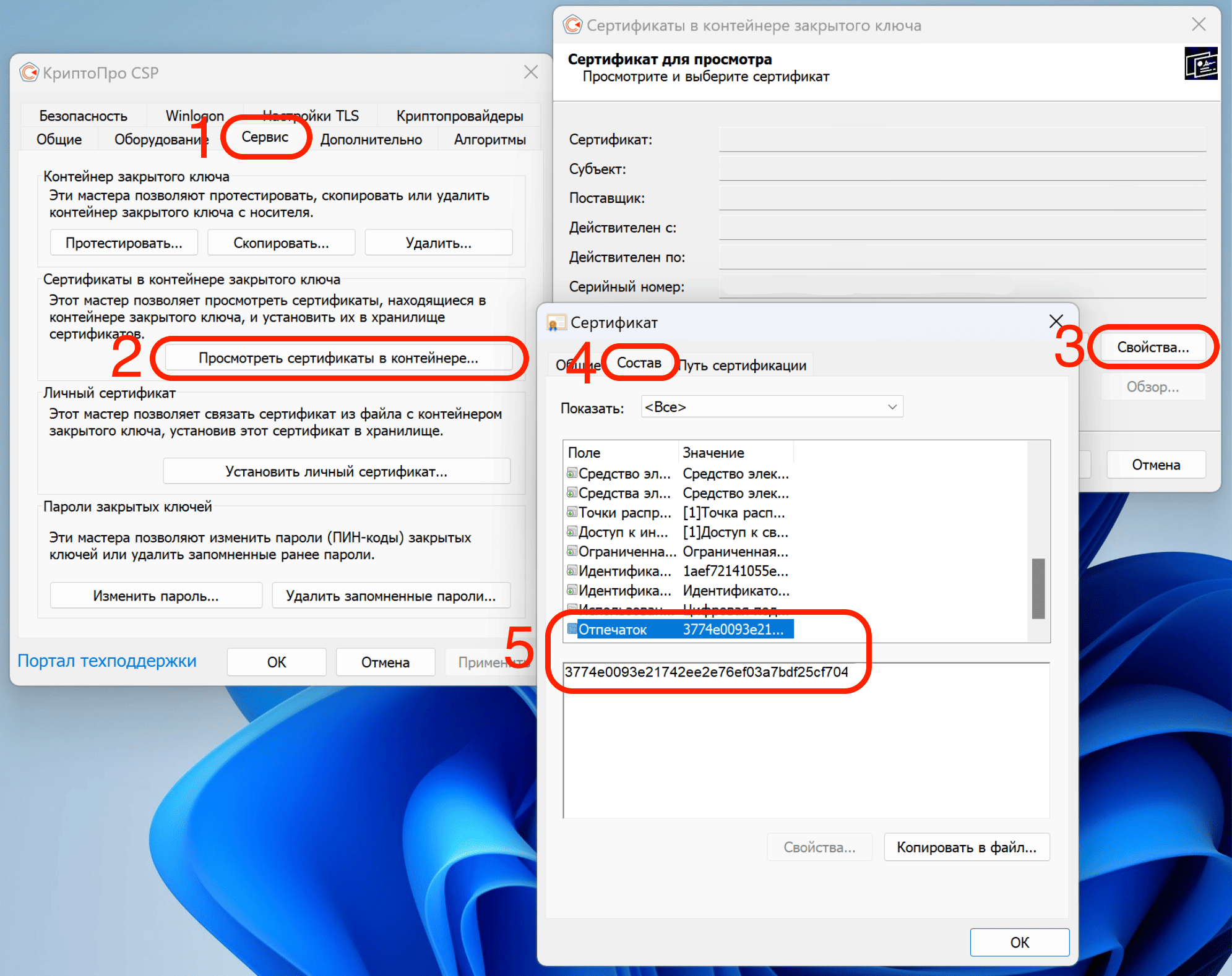
Для поиска отпечатка сертифика требуется:
- Открыть программу КриптоПро CSP, нажать на кнопку «Сервис» (1) - «Посмотреть сертификаты в контейнере» (2) - «Обзор». Далее нужно выбрать контейнер с нужной ЭЦП и нажать кнопку «ОК».
- В открывшемся окне будут отображены сведения о владельце сертификата, периоде действия и другие данные. Нужно убедиться, что сертификат действующий и нажать кнопку «Свойства» (3).
- В следующем окне нажать на кнопку «Состав» (4) и, прокрутив вниз, выбрать слово «Отпечаток» (5). В полном виде отпечаток отобразится в нижней части окна и будет представлен в виде строки из набора буквенно-цифровых символов.
Шаг 2: Заполнение сведений о таблице, сформированной в 1С
Раздел «Сведения для импорта данных о работнике из таблицы, сформированной в 1С» содержит в себе буквенное обозначение столбцов Excel таблицы, сформированной в 1С и место её расположения на компьютере.
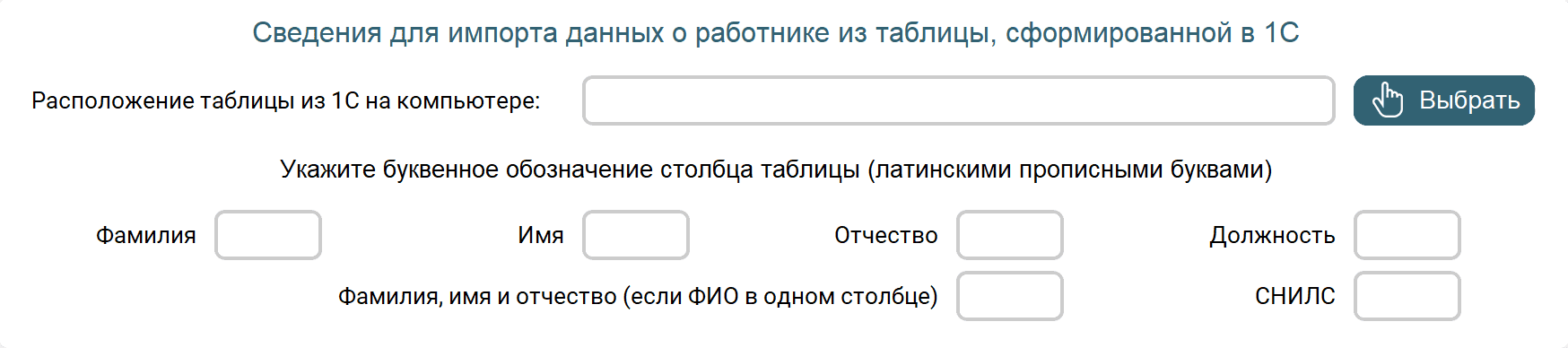
Сведения, указанные в данном разделе, не обязательны к заполнению, однако они необходимы, если требуется автоматически добавить сведения о работнике при внесении записей через программный интерфейс «вручную» или для создания словаря для проверки орфографии вводимых (передаваемых) фамилии, имени и отчества работника.
Обозначение столбцов указывается латинскими прописными буквами (A, B … N).
Если в Excel таблице фамилия, имя и отчество работника находятся в разных столбцах таблицы, то в настройках сервиса указывается обозначение трёх столбцов в разных полях.
Если в Excel таблице фамилия, имя и отчество работника находятся в одном столбце, то в настройках сервиса указывается наименование одного столбца в графе «Фамилия, имя и отчество (если ФИО в одном столбце)».
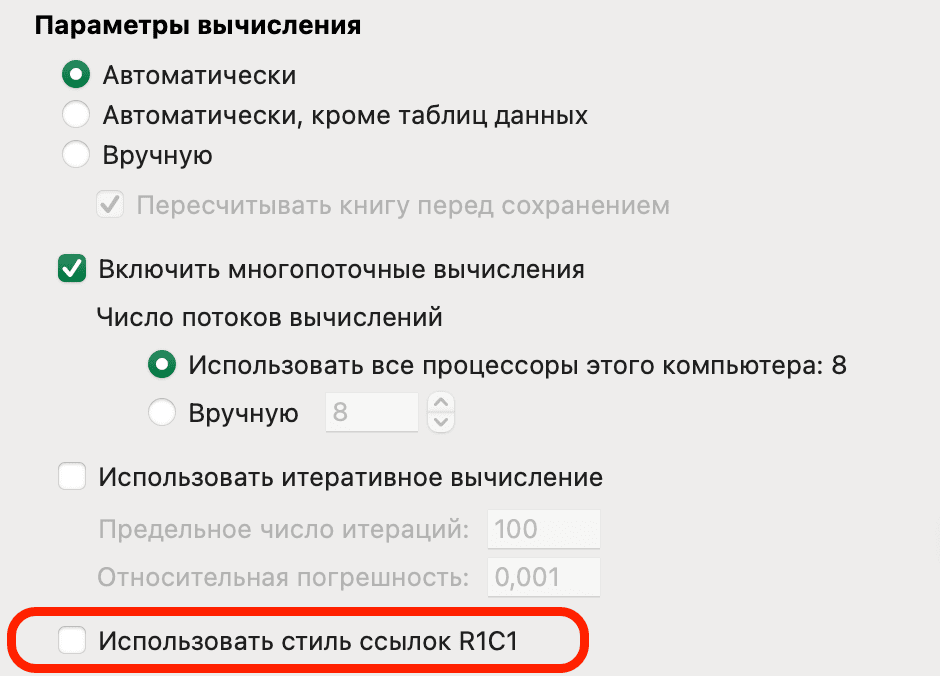
В случае, если в Excel таблице используется формат R1C1, то его нужно поменять, нажав в Excel таблице меню «Файл» → «Параметры» → «Формулы» и напротив «Использовать стиль ссылок R1C1» убрать галочку.
Шаг 3: Заполнение сведений для составления протокола по охране труда
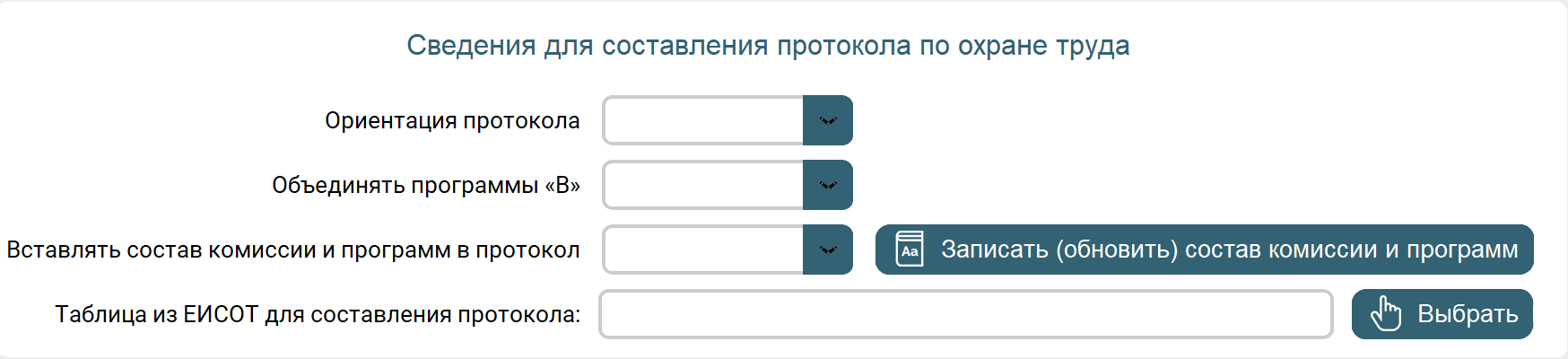
Заполнение раздела «Сведения для составления протокола по охране труда» требуется в случае, если необходимо создавать протоколы по охране труда. Для этого предлагается указать:
- ориентацию протокола: «Книжная» или «Альбомная» (по умолчанию установлена книжная ориентация);
- необходимость объединения регистрационных номеров по программам «В» в одну ячейку таблицы протокола: «Да» или «Нет» (по умолчанию каждая программа обучения вставляется отдельно);
- необходимость вставки состава комиссии организации, наименования и количества часов программ обучения в протокол по охране труда: «Да» или «Нет» (по умолчанию комиссия не вставляется);
- расположение Excel таблицы, скачанной из личного кабинета работодателя по охране труда, содержащей сведения об обучении по охране труда (требуется, если источником данных для составления протокола по охране труда служит таблица из реестра).
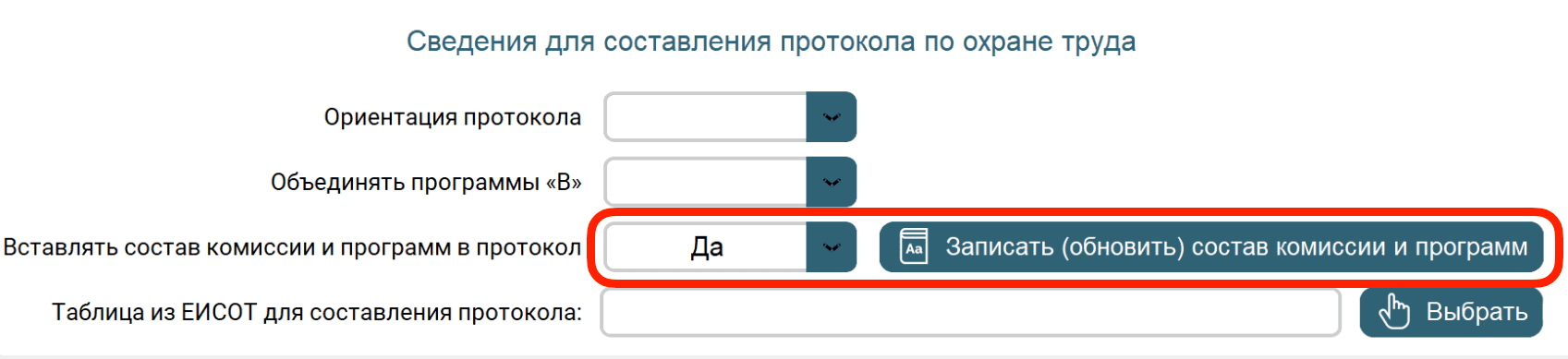
Если требуется вставлять состав комиссии организации, наименование и количество часов программ обучения
в протокол по охране труда, то в соответствующем поле необходимо указать «Да» и сразу их указать в таблице,
нажав на кнопку «Записать (обновить) состав комиссии и программ».
После нажатия на кнопку «Записать (обновить) состав комиссии и программ» откроется таблица, в которой на вкладке «Состав комиссии» требуется последовательно заполнить данные о составах комиссии организации.
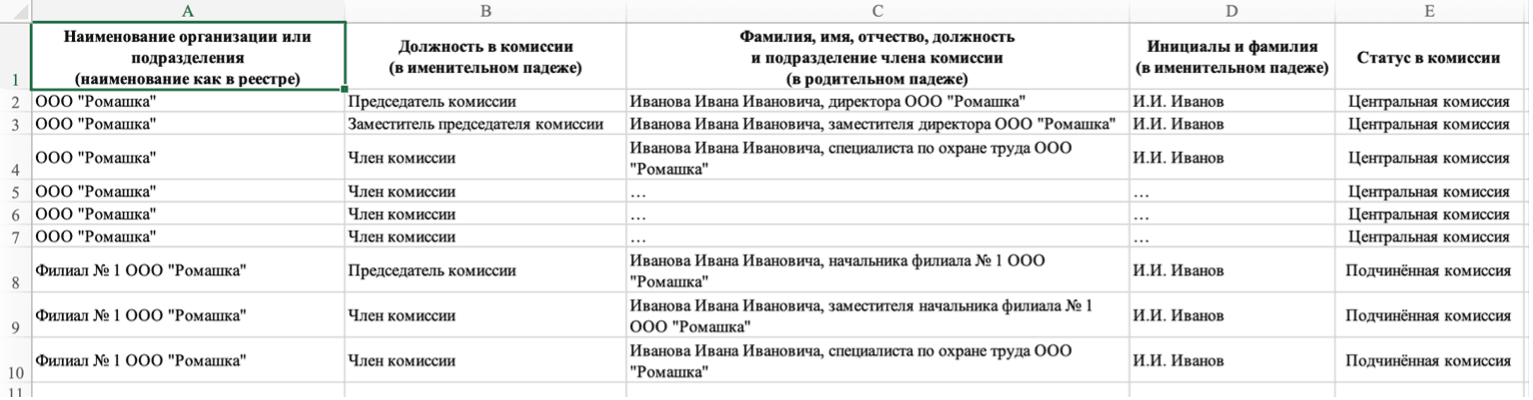
Требования к заполнению таблицы:
- столбец А «Наименование организации или подразделения» – должно соответствовать наименованию организации работодателя, переданного в реестр;
- столбец В «Должность в комиссии» – указать в именительном падеже одну из трех должностей:
«Председатель комиссии» – одна должность;
«Заместитель председателя комиссии» – при наличии, одна должность;
«Член комиссии» – до четырёх должностей; - столбец С «Фамилия, имя, отчество, должность и подразделение члена комиссии» – сведения указываются в родительном падеже, так как они будут вставлены в протокол после слов «комиссия в составе: ...»;
- столбец D «Инициалы и фамилия» – указываются сведения о председателе комиссии, его заместителе (при наличии) и членах комиссии в именительном падеже, в протоколе будут вставлены в самом конце после поля с подписью;
- столбец Е «Статус комиссии» – указывается «Центральная комиссия», либо «Подчинённая комиссия».
Всего таблица может содержать сведения о составах комиссии в количестве, не превышающем 500 строк.
Таблица с составом программ обучения располагается на вкладке «Программы обучения».
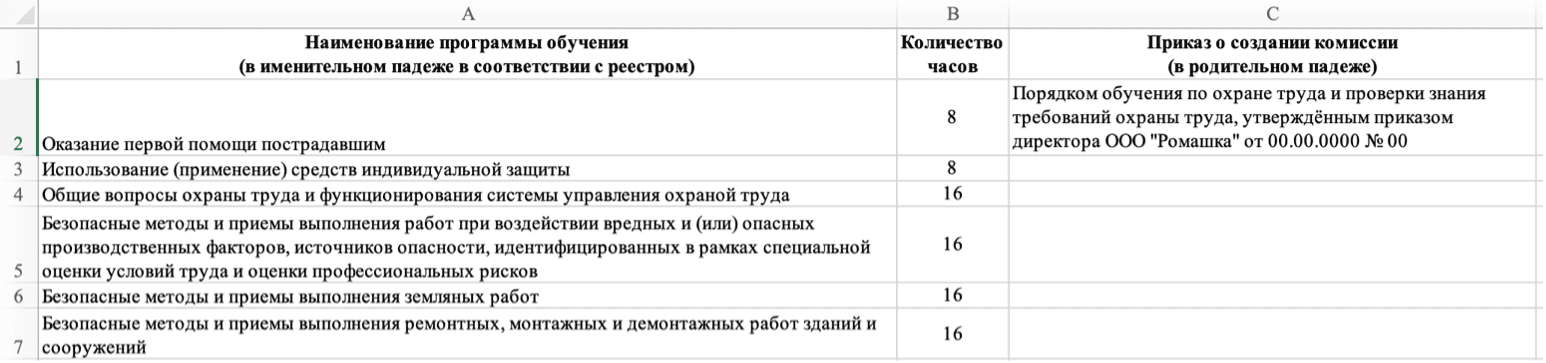
Требования к заполнению таблицы:
- столбец А «Наименование программы обучения» – указывается в именительном падеже в соответствии с наименованием программ обучения, применяемых в реестре;
- столбец В «Количество часов» – указывается исходя из продолжительности программ обучения в конкретной организации;
- столбец С «Приказ о создании комиссии» – указывается в творительном падеже наименование приказа (распоряжения) организации о создании комиссии по проверке знания требований охраны труда (при создании протокола наименование приказа (распоряжения) будет вставлено в шапку протокола).
Шаг 4: Автоматическая проверка орфографии вводимых (передаваемых) фамилии, имени и отчества
Раздел «Автоматическая проверка орфографии вводимых (передаваемых) фамилии, имени и отчества» подлежит заполнению, если есть необходимость в проверке орфографии фамилии, имени и отчества при передаче сведений об обучении по охране труда в реестр.

Для проверки орфографии вводимых (передаваемых) ФИО в соответствующей графе требуется указать «Да» или «Нет», а также используемый словарь: «Словарь организации» или «Стандартный словарь».
- Если указать «Стандартный словарь», то для проверки орфографии будут использованы словари, уже хранящиеся в программе, которые включают в себя более 230000 наименований фамилий, имён и отчеств.
- Если указать «Словарь организации», то необходимо сразу создать словарь, нажав на кнопку «Записать (обновить) ФИО в словаре». В этом случае из ранее указанной таблицы, сформированной в 1С, будут импортированы все фамилии, имена и отчества работников, по которым будет проводиться проверка вводимых (передаваемых) ФИО.
На рисунке ниже представлен пример уведомления об ошибке в слове, которое появляется, если требуется проверка орфографии и полученного слова нет в используемом словаре.
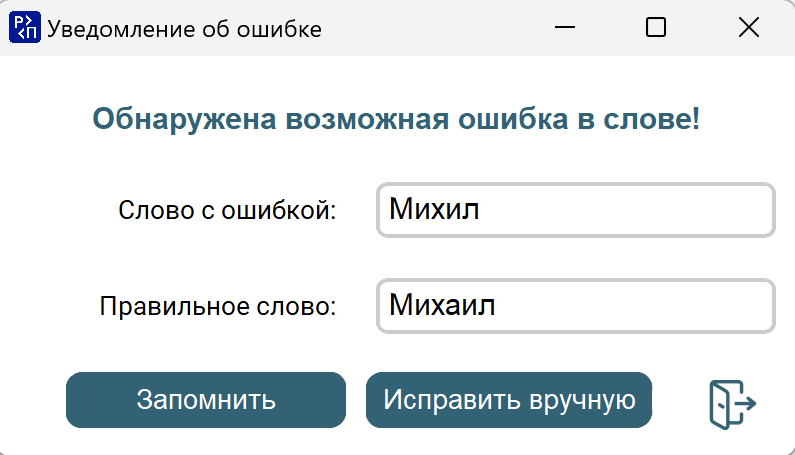 В графе «Слово с ошибкой» указывается полученное слово, в котором, как предполагается, содержится
орфографическая ошибка, а в графе «Правильное слово» слово из словаря, которое, как предполагается будет
правильной заменой.
В графе «Слово с ошибкой» указывается полученное слово, в котором, как предполагается, содержится
орфографическая ошибка, а в графе «Правильное слово» слово из словаря, которое, как предполагается будет
правильной заменой.
Правильное слово можно оставить или изменить вручную, а затем нажать на кнопку «Запомнить» и тогда данное слово запишется в словарь или нажать на кнопку «Изменить» и тогда данное слово будет изменено.
После запоминания или изменения слова выполнявшуюся операцию требуется повторить.
Шаг 5: Заключительный раздел настроек сервиса
В заключительном разделе настроек сервиса предлагается указать папку на персональном компьютере, в которую требуется скачивать сведения об обучении по охране труда из реестра.
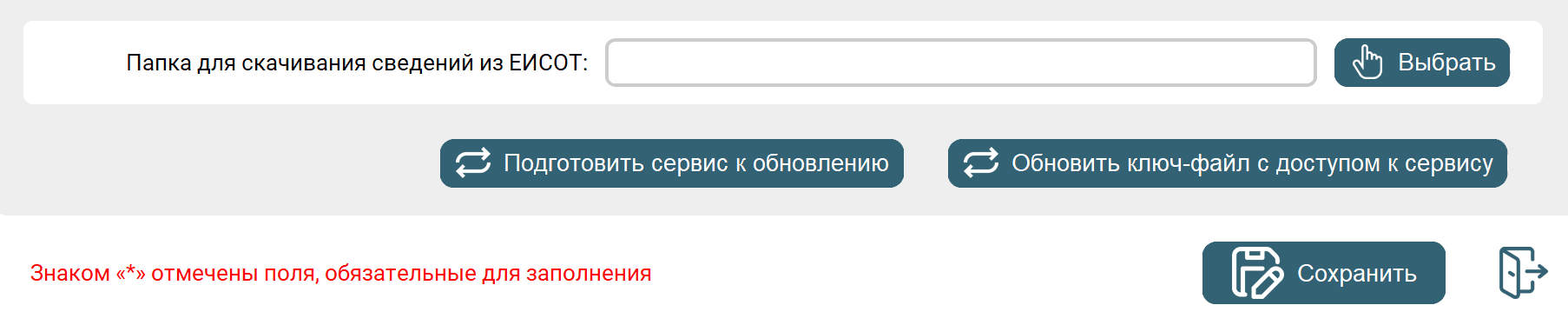
- Кнопка «Подготовить сервис к обновлению» требуется для сохранения текущих настроек конфигурации пользователя.
- Кнопка «Обновить ключ-файл с доступом к сервису» запустит команду обновления ключа-файла в случае истечения срока действия предыдущего ключа.
- В заключение настроек сервиса предлагается их сохранить, нажав на кнопку «Сохранить».
Что дальше?
После настройки сервис готов к работе! Исследуйте на практике основные функции программы:
- сформируйте свой первый xml-файл, как это сделать рассказано в следующей инструкции;
- отправьте сведения в реестр или добавьте их в набор ожидающих записей прямо из программы, следуя этой инструкции;
- или создайте протокол по охране труда в формате Word согласно указаниям инструкции по созданию протоколов.
Вход в сервис
Войдите в личный кабинет веб-сервиса с помощью ключа-файла или ранее установленных логина и пароля.
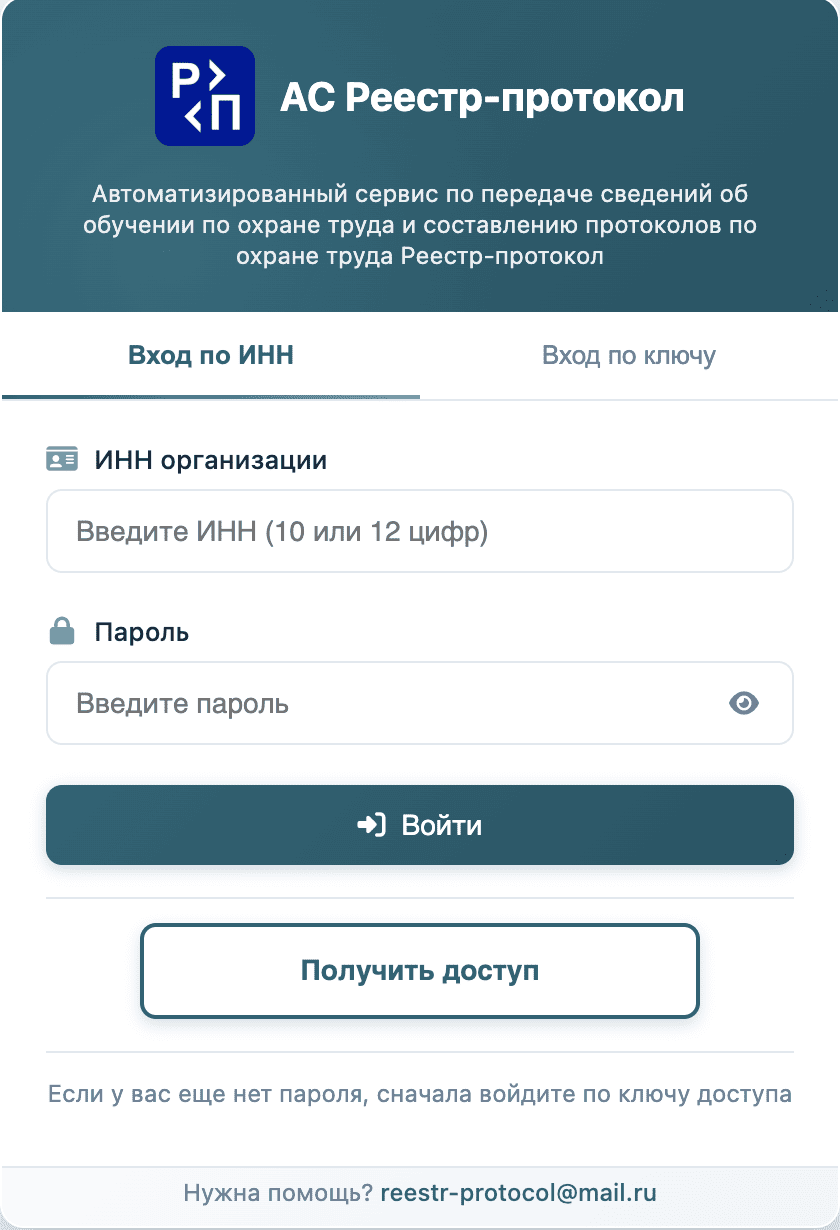
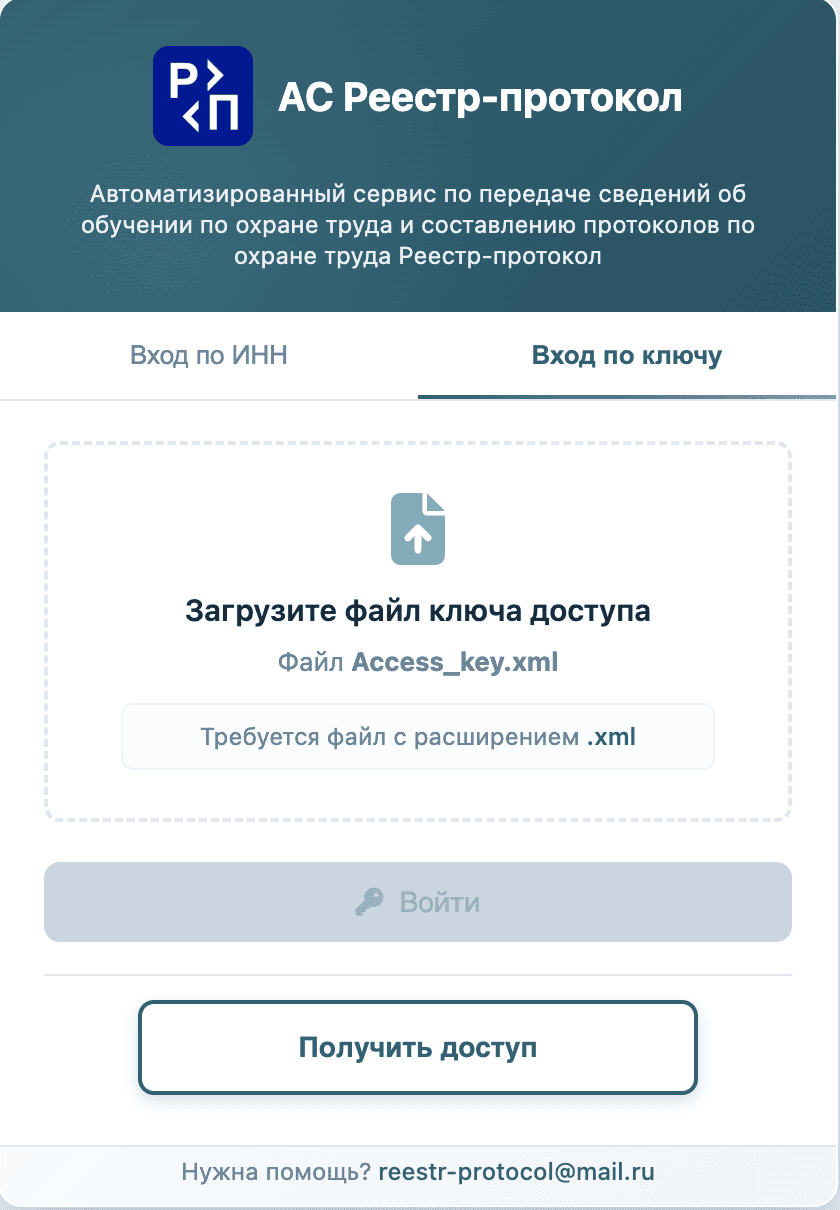
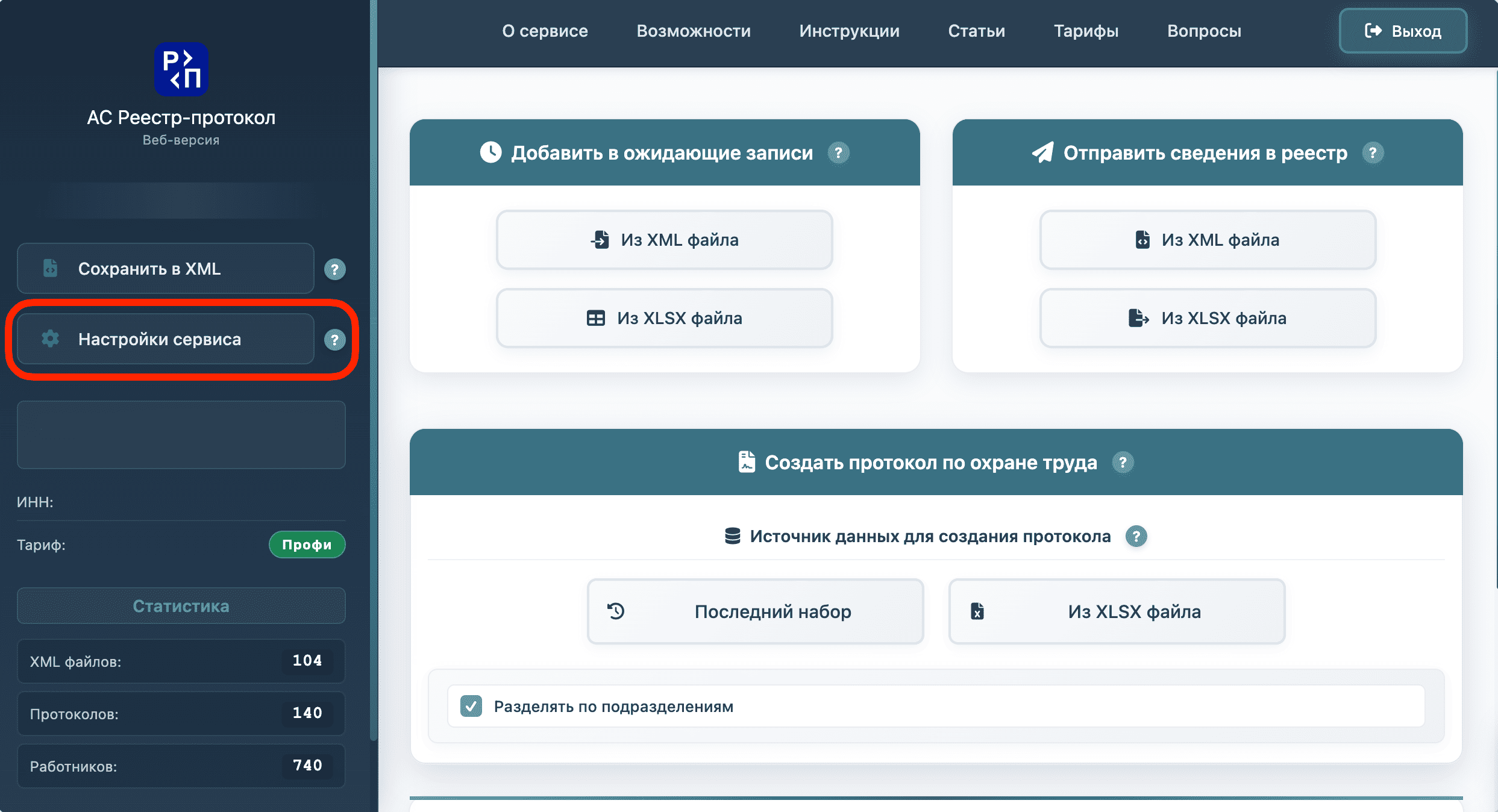
В открывшемся окне предлагается последовательно заполнить поля настроек в разделах:
- общие сведения;
- протокол.
Шаг 1: Заполнение общих сведений
Первым, что предлагается указать в разделе «Общие сведения» настроек сервиса – это сведения об ИНН и наименовании организации работодателя, а также организации, проводящей обучение.
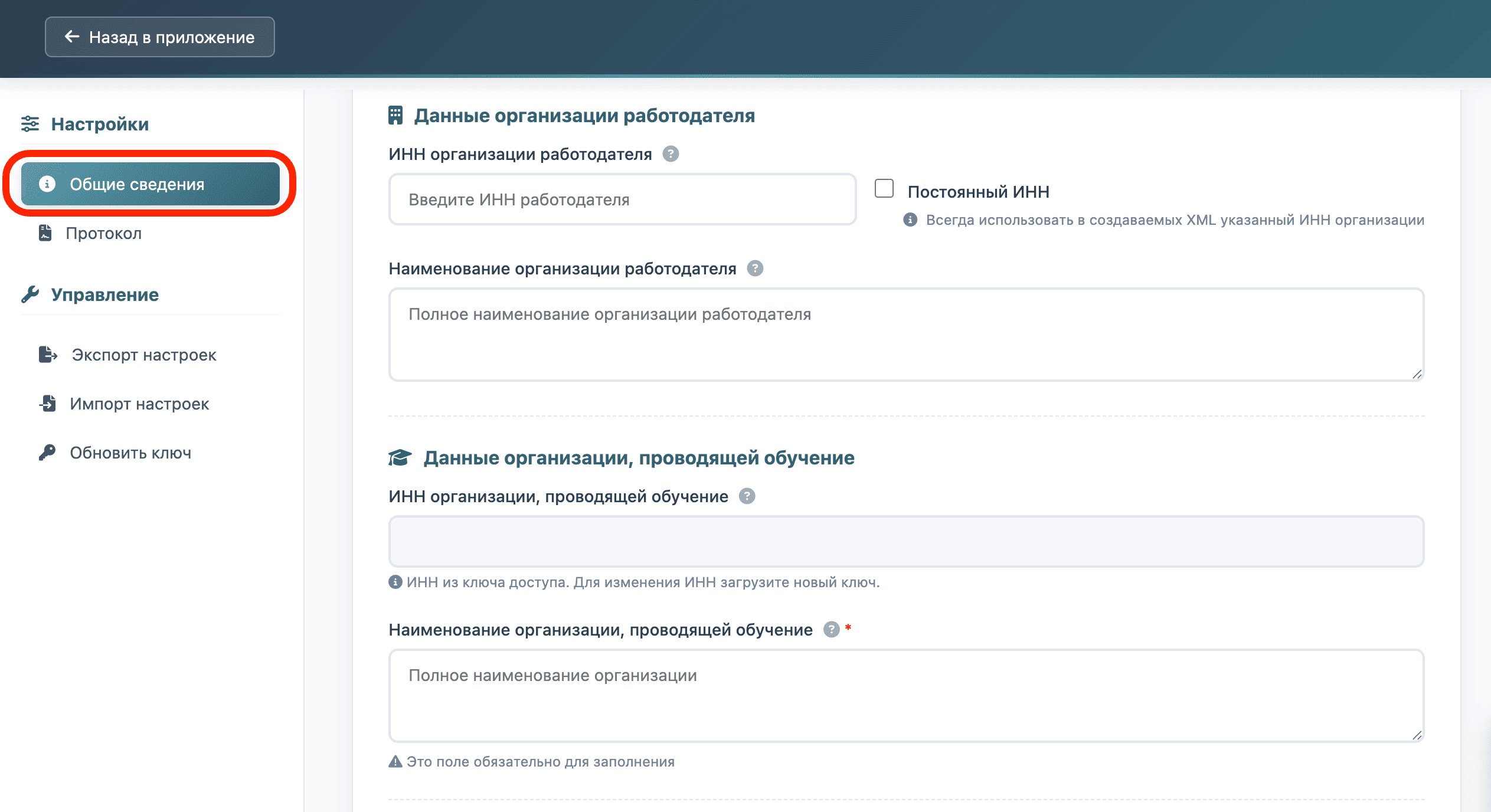
Далее предлагается указать API ключ для взаимодействия с ЕИСОТ, который требуется для идентификации организации при передаче сведений в реестр и получении из него записей.
Для получения API ключа необходимо в ЛКОТ перейти в свой профиль и сгенерировать его - подробнее в инструкции по получению API ключа. Сформированный ключ требуется скопировать и вставить в настройки сервиса.
После заполнения раздела нажмите в нижней части окна на кнопку «Сохранить настройки».
Если требуется только формирование XML-файлов, то иные сведения в настройках можно не указывать.
Шаг 2: Заполнение сведений для составления протокола по охране труда
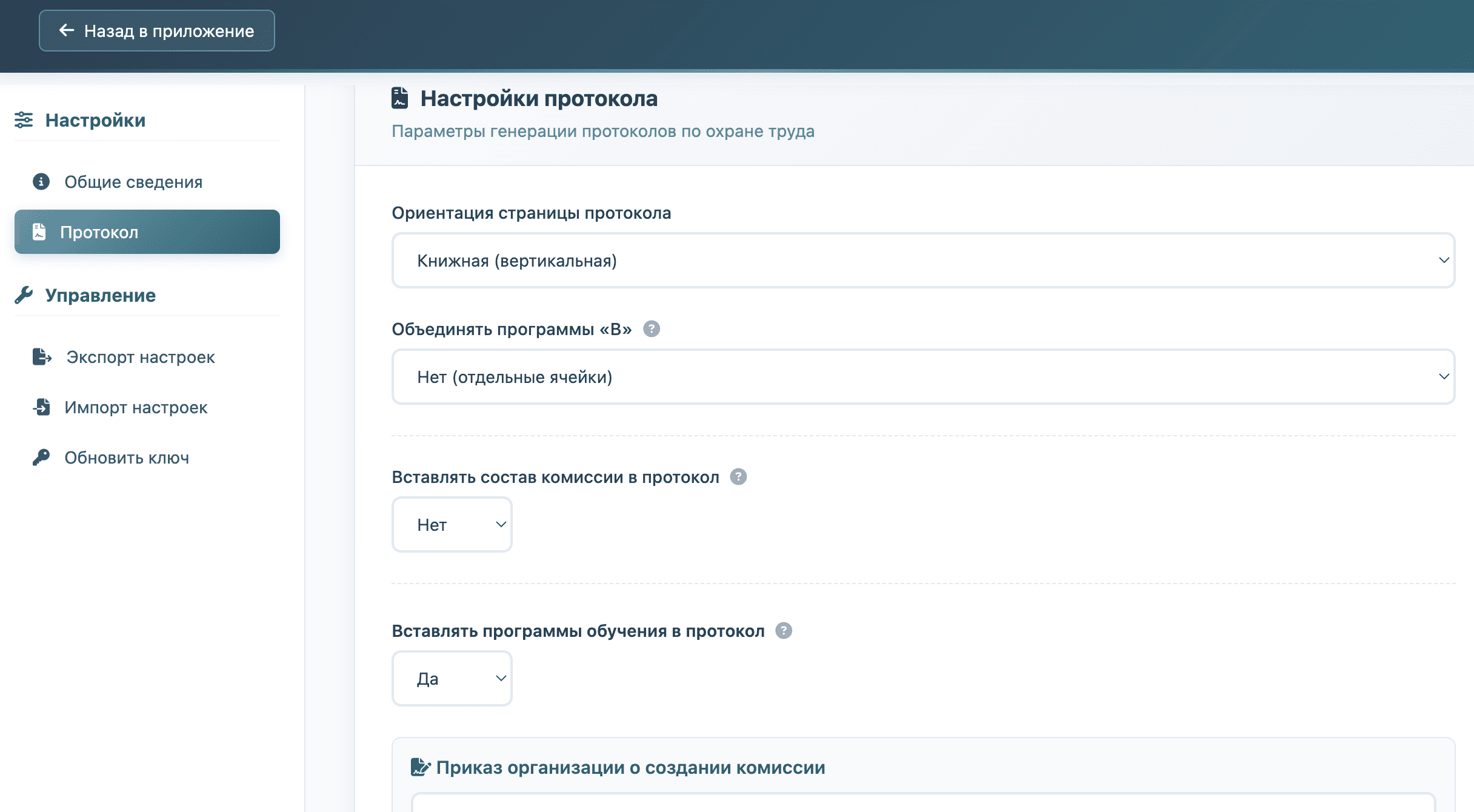
Заполнение раздела «Протокол» требуется в случае, если необходимо создавать протоколы по охране труда. Для этого предлагается указать:
- ориентацию протокола: «Книжная» или «Альбомная» (по умолчанию установлена книжная ориентация);
- необходимость объединения регистрационных номеров по программам «В» в одну ячейку таблицы протокола: «Да» или «Нет» (по умолчанию каждая программа обучения вставляется отдельно);
- необходимость вставки состава комиссии организации в протокол по охране труда: «Да» или «Нет» (по умолчанию комиссия не вставляется);
- необходимость вставки приказа о создании комиссии и количества часов программ обучения в протокол по охране труда: «Да» или «Нет» (по умолчанию не вставляются).
Если требуется вставлять в протокол по охране труда состав комиссии организации,
то в соответствующем поле необходимо указать «Да» и
заполнить сведения о составе комиссии в раскрывающемся списке.
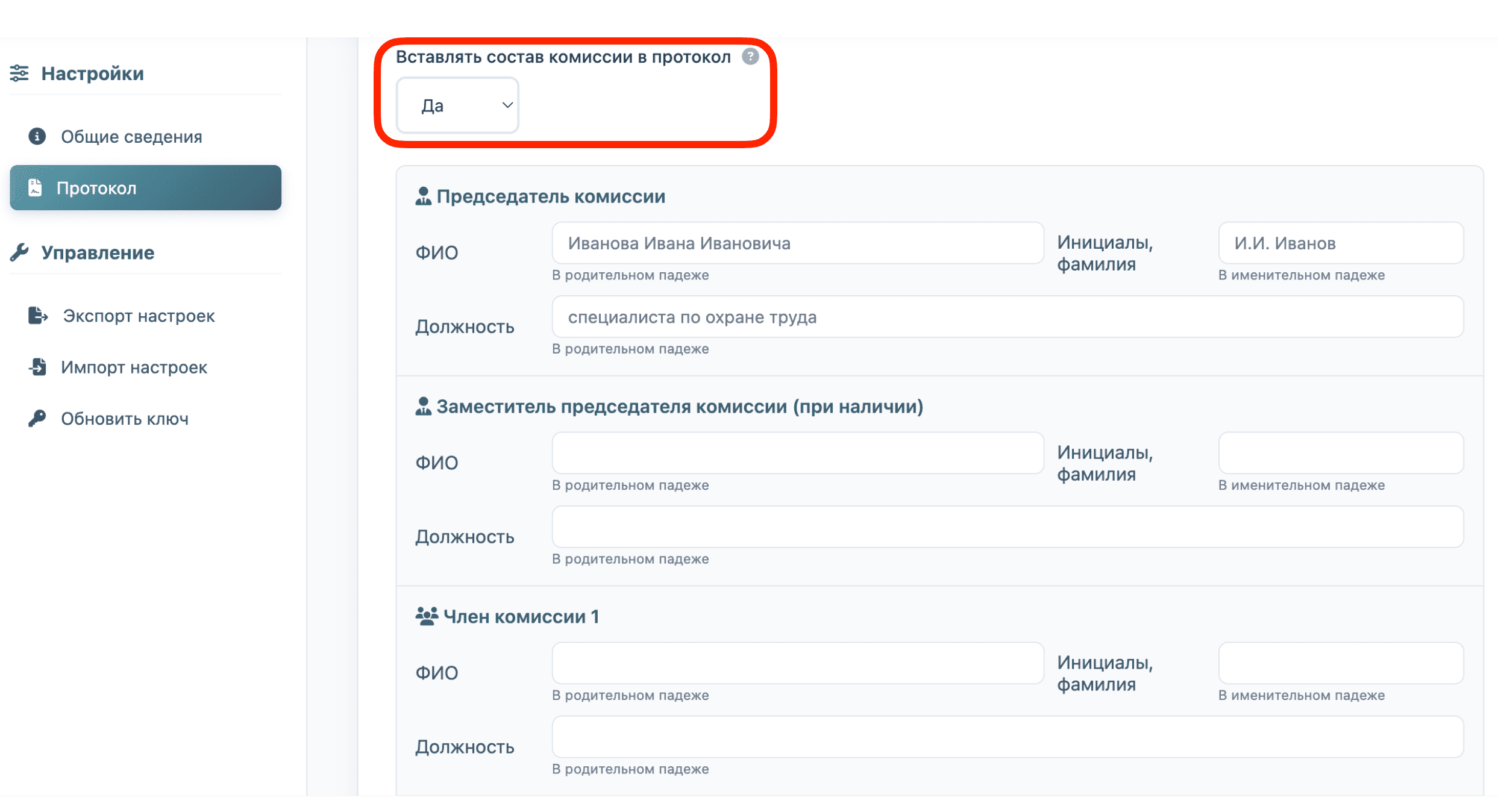
Требования к заполнению состава комиссии:
- Состав комиссии формируется из председателя и (или) заместителя председателя комиссии, а также членов комиссии - всего 3 или 5 человек;
- Фамилия, имя, отчество и должность членов комиссии указываются в родительном падеже, так как они будут вставлены в протокол после слов «комиссия в составе: ...».
- Инициалы и фамилия указываются в именительном падеже, в протоколе будут вставлены в самом конце после поля с подписью.
Если требуется вставлять в протокол по охране труда приказ о создании комиссии и количество часов программ обучения,
то в соответствующем поле необходимо указать «Да» и сразу указать их в раскрывающемся списке.
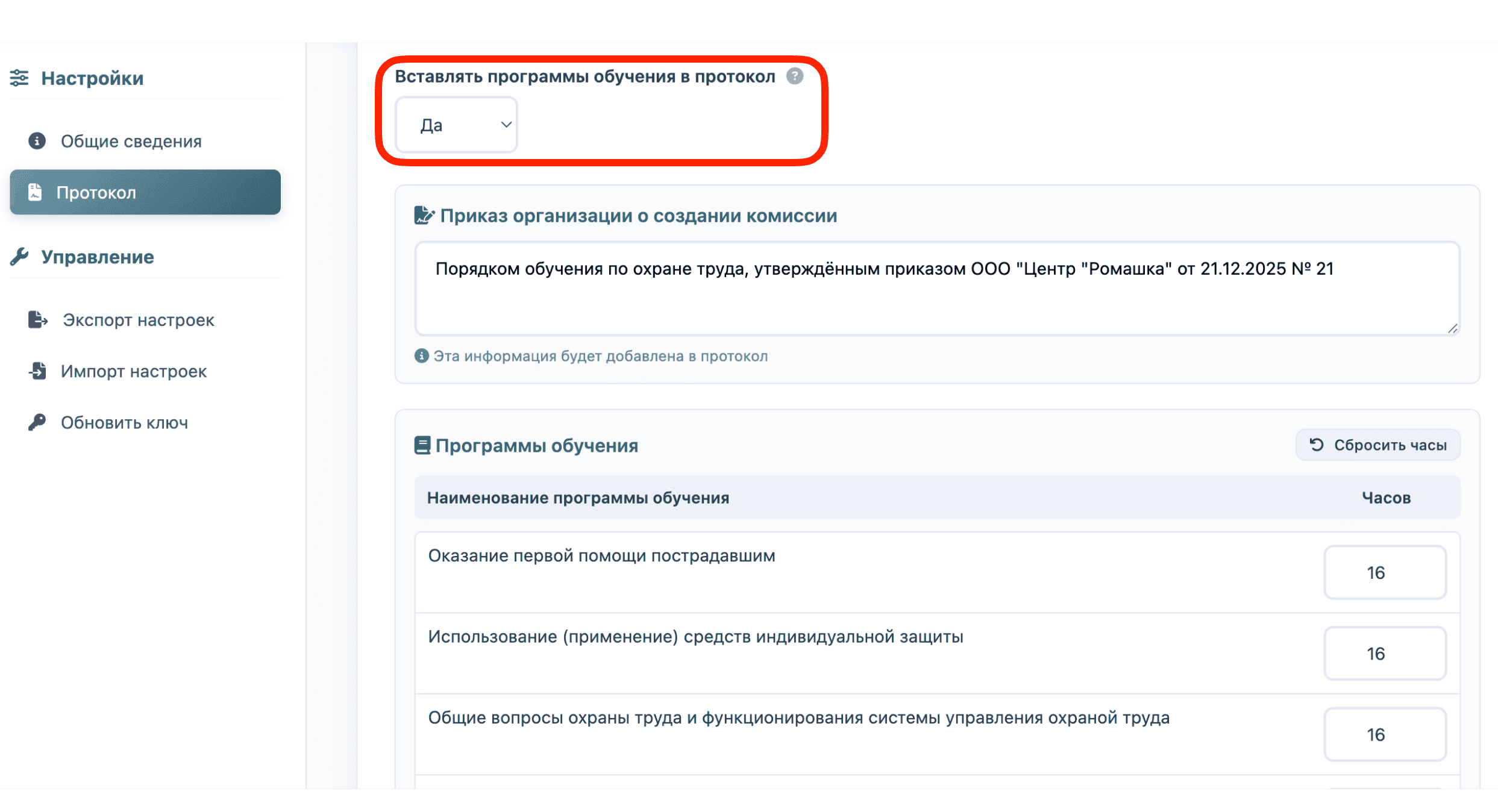
Требования к заполнению приказа о создании комиссии и количество часов программ обучения:
- Приказ о создании комиссии указывается в творительно падеже, должен содержать дату утверждения и номер. В протокол будет вставлен после слов: «В соответствии с...».
- Напротив программ обучения проставляется количество часов исходя из продолжительности программ обучения в конкретной организации. Если значения не изменить, то будет вставлено количество часов, установленное по умолчанию.
После заполнения разделе нажмите в нижней части окна на кнопку «Сохранить настройки».
Что дальше?
После настройки сервис готов к работе! Исследуйте на практике основные функции программы:
- сформируйте свой первый xml-файл, как это сделать рассказано в следующей инструкции;
- отправьте сведения в реестр или добавьте их в набор ожидающих записей прямо из программы, следуя этой инструкции;
- или создайте протокол по охране труда в формате Word согласно указаниям инструкции по созданию протоколов.