 АС
АС Сведения о проверке знания требований охраны труда с помощью сервиса Реестр-протокол можно передавать
в реестр, в том числе, с помощью ручного ввода в соответствующие поля программы, нажав
на кнопку «Внести в реестр».
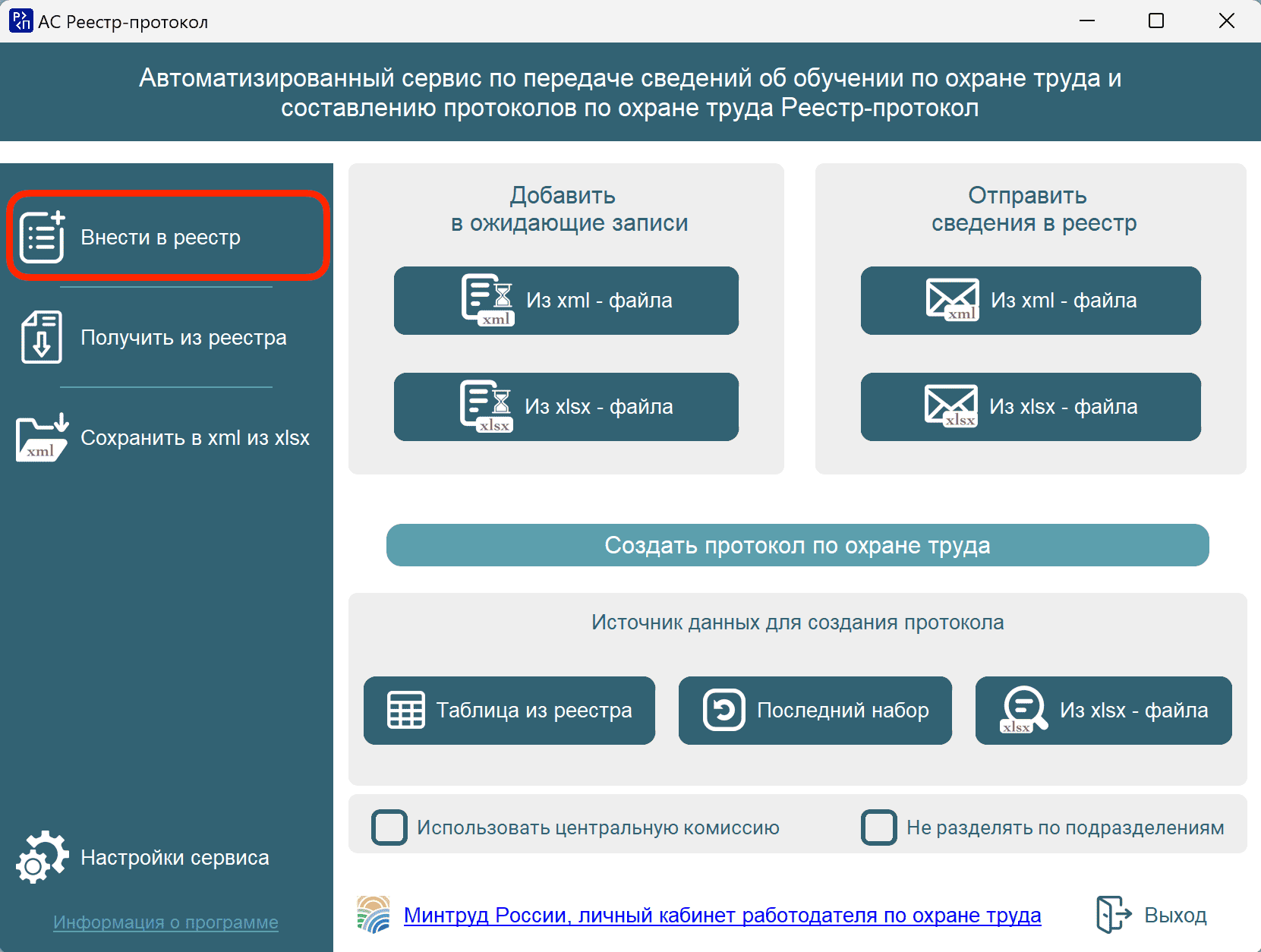
Окно сервиса «Внесение в реестр»
В открывшемся окне сервиса последовательно заполните все поля сведениями, перечень которых установлен пунктом 118 Правил обучения по охране труда и проверки знания требований охраны труда, утверждённых постановлением Правительства Российской Федерации от 24.12.2021 № 2464.
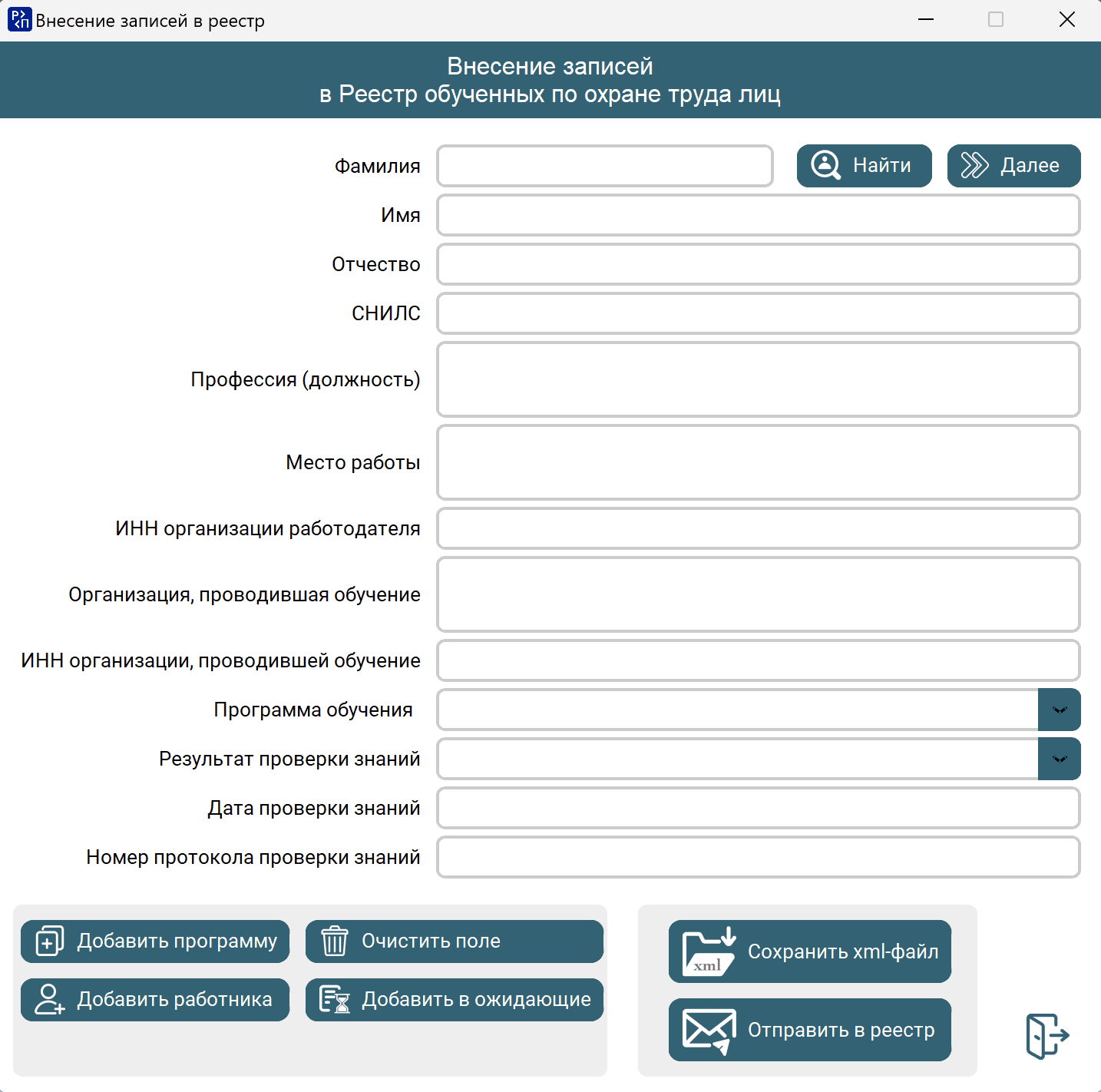
Заполнение сведений о работнике
Если в настройках сервиса указана Excel таблица со сведениями о работниках работодателя, сформированная в 1С, то указав фамилию работника и нажав на кнопку «Найти», можно вставить в соответствующие поля его имя, отчество, СНИЛС и профессию (должность).
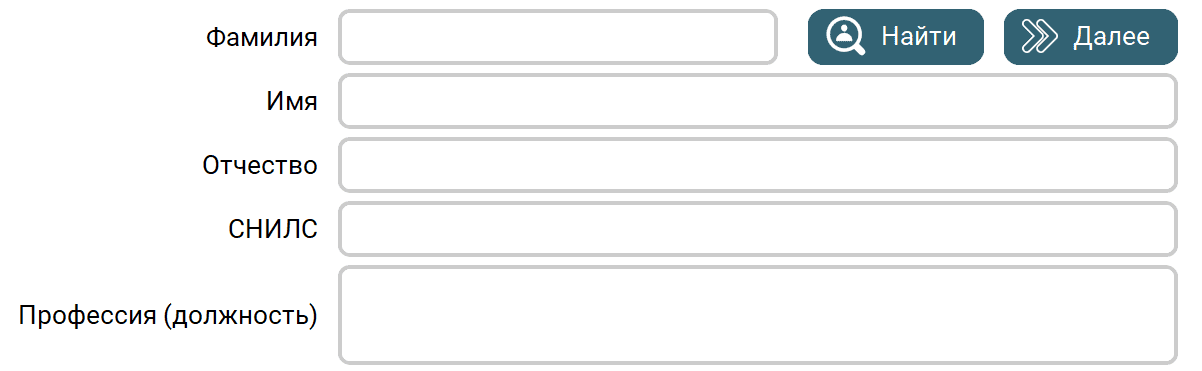
В случае, если в организации есть однофамильцы, то данные о каждом из работников можно перебрать по очереди, нажимая на кнопку «Далее».
Заполнение сведений об организации
Если в настройках сервиса указаны сведения об организации работодателя или обучающей организации, то они будут вставлены в соответствующие поля ввода автоматически.

Добавление программы / работника
Программа обучения выбирается из выпадающего списка по кнопке справа.

Если все сведения о работнике и проверке знаний остаются прежними, но требуется указать еще одну программу обучения, то необходимо нажать на кнопку «Добавить программу» и выбрать её из выпадающего списка. Данную процедуру требуется повторить до тех пор, пока все программы не будут поочередно выбраны.

Если требуется добавить другого работника, то необходимо нажать на кнопку «Добавить работника»,
при этом поля ввода со сведениями о предыдущем работнике будут очищены.
Также поля для ввода можно очистить, нажав на кнопку «Очистить поле».
Передача сведений в реестр
Сведения, введённые посредством ручного ввода, можно добавить в набор ожидающих записей, сохранить в xml-файл или отправить непосредственно в реестр с присвоением номера, нажав на кнопки «Добавить в ожидающие», «Сохранить xml-файл» или «Отправить в реестр» соответственно.

Поэтому без особой надобности нет необходимости формировать xml-файл, а затем входить в личный кабинет, вручную добавлять и подписывать его.
Что дальше?
После успешной отправки сведений в реестр:
- если сведения внесли напрямую в реестр - создайте протокол по охране труда из последнего отправленного в реестр набора записей;
- если сформировали xml-файл - авторизуйтесь в ЛКОТ, перейдите в Реестр обученных по охране труда лиц и загрузите вручную на странице «Записи, ожидающие добавления в реестр»;
- если сведения добавили в набор ожидающих записей - авторизуйтесь в ЛКОТ, перейдите в Реестр обученных по охране труда лиц и подпишите созданный набор записей на странице «Наборы записей для реестра обученных лиц», нажав на кнопку «Действия» → «Внести в реестр».