 АС
АС Отправка в реестр
С помощью сервиса Реестр-протокол можно напрямую через API отправить сведения в реестр с присвоением номера или добавить в набор ожидающих записей, а источником сведений об обучении по охране труда могут служить:
- ранее подготовленные Excel таблицы;
- сформированный xml-файл;
- ручной ввод через интерфейс сервиса.
О том, как выбрать шаблон Excel таблицы, заполнить её и сформировать xml-файл мы рассказывали в предыдущей инструкции.
Про отправку сведений в реестр или добавление в набор ожидающих записей с помощью ручного ввода подробно рассказано в инструкции по внесению записей в реестр через интерфейс программы с помощью ручного ввода.
В данной инструкции рассмотрим отправку сведений из подготовленных Excel таблиц и ранее сформированных xml-файлов.
Отправка сведений в реестр / добавление в набор ожидающих записей
Отправка сведений происходит автоматически с помощью API ключа для взаимодействия через программный интерфейс, который можно получить в профиле ЛКОТ - подробнее в инструкции по получению API ключа.
Выбор шаблона Excel таблицы
Для отправки сведений в реестр из ранее подготовленных Excel таблиц с помощью сервиса Реестр-протокол необходимо выбрать шаблон Excel файла, заполнить его.
Выберите один из приведённых ниже шаблонов исходя из того, как указывать фамилию, имя и отчество работника: в одной, либо в разных ячейках таблицы.
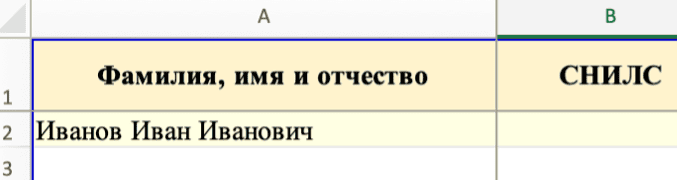
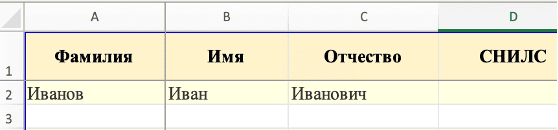
Заполните полученную таблицу сведениями об обучении по охране труда, подробно о порядке её заполнения мы рассказывали здесь.
Отправка сведений в реестр с присвоением номера
Для отправки сведений в реестр с присвоением номера исходя из источника данных необходимо нажать кнопку «Из xml-файла» или «Из xlsx-файла» в меню основного приложения «Отправить сведения в реестр»
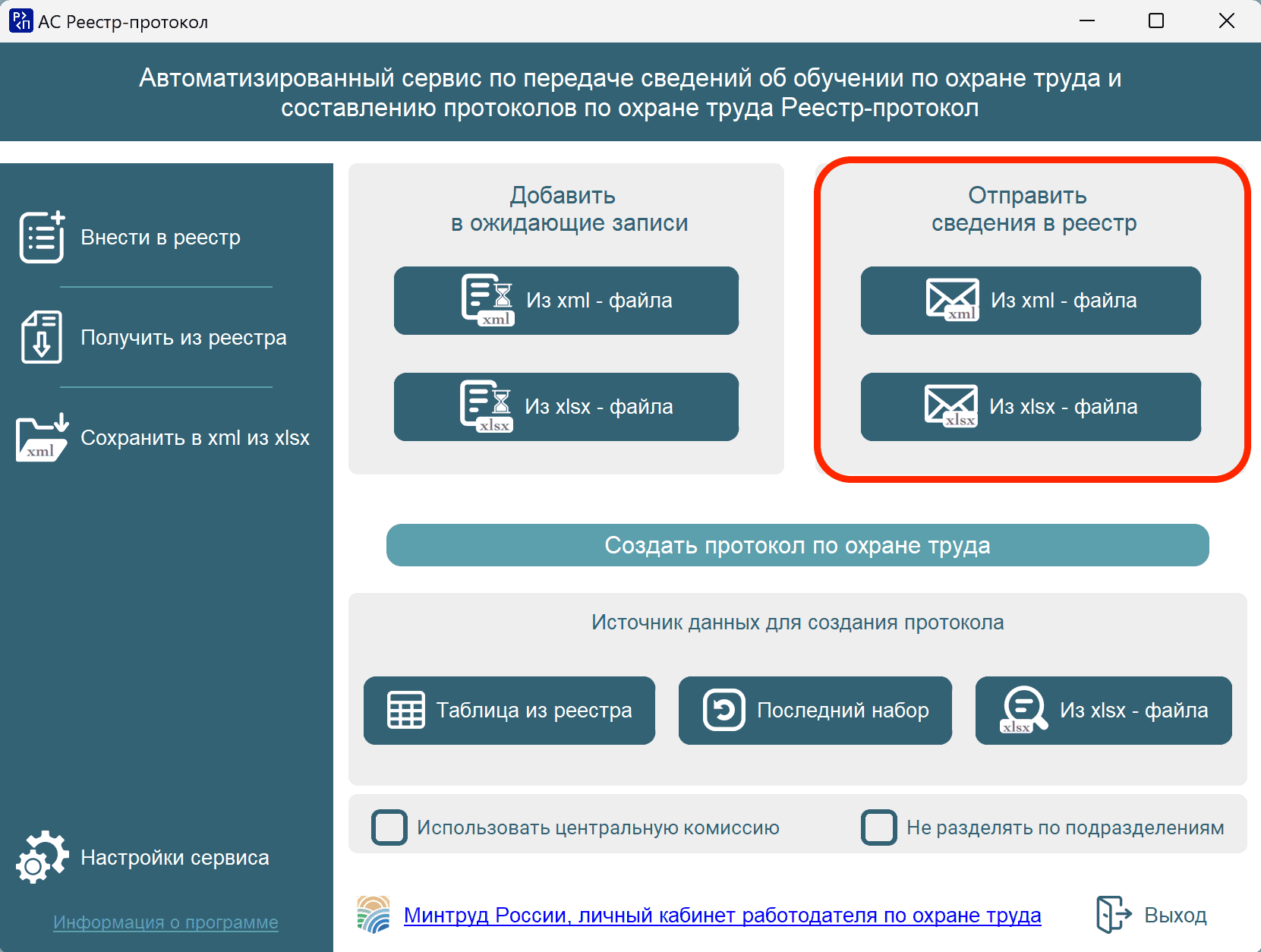
После успешного выполнения команды будет выведено сообщение: «Набор был создан и отправлен», а сведения об обучении по охране труда будут непосредственно переданы в реестр с присвоением номера. В случае ошибки, содержащейся в передаваемых сведениях, ЕИСОТ вернет сообщение с указанием ошибки (например, с указанием на неверный СНИЛС).
Для отправки сведений в реестр с присвоением номера исходя из источника данных необходимо нажать кнопку «Из XML файла» или «Из XLSX файла» в меню «Отправить сведения в реестр».
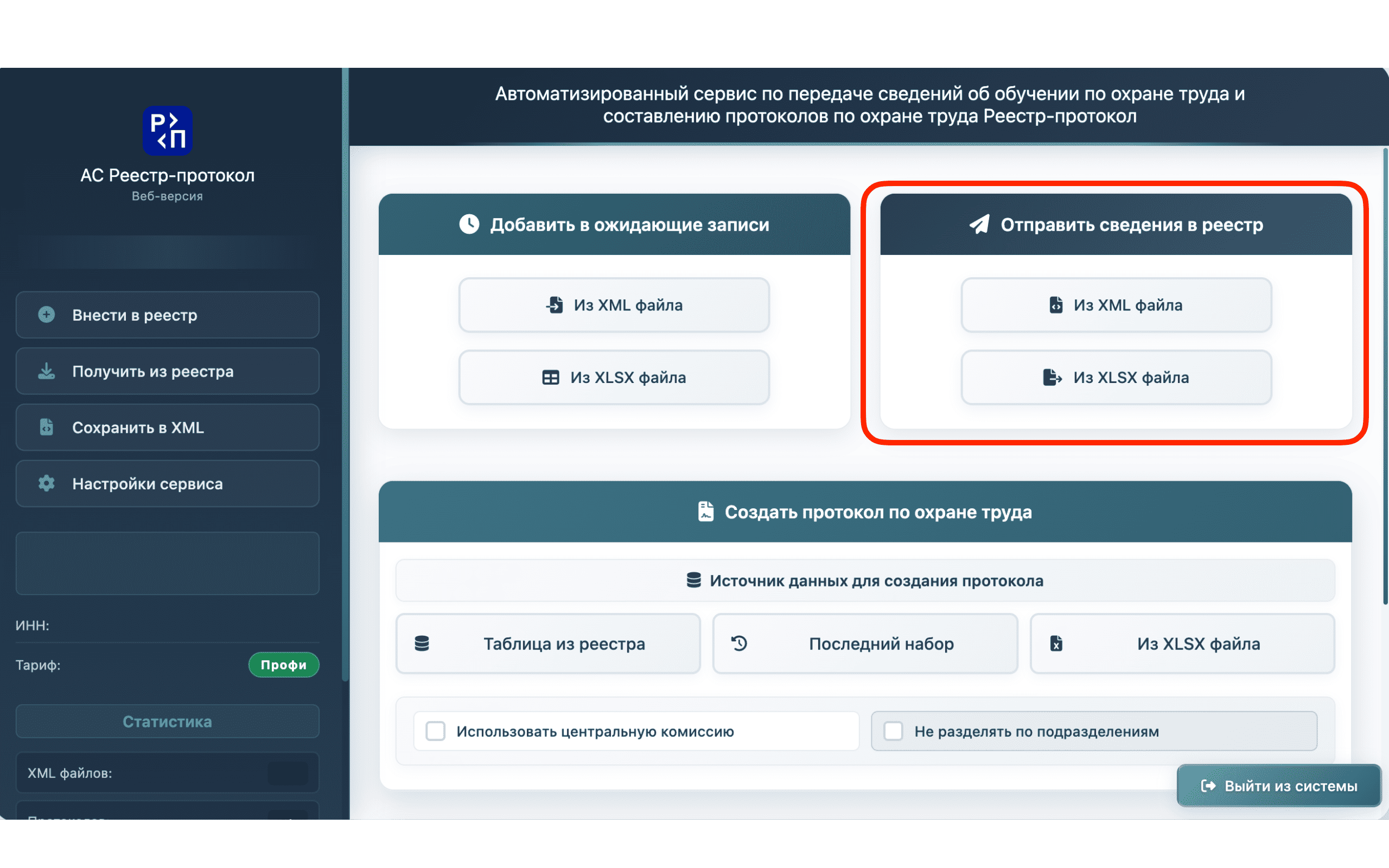
В открывшемся окне перетащите в область загрузки или выберите по кнопке заполненные Excel таблицы (XML файл).
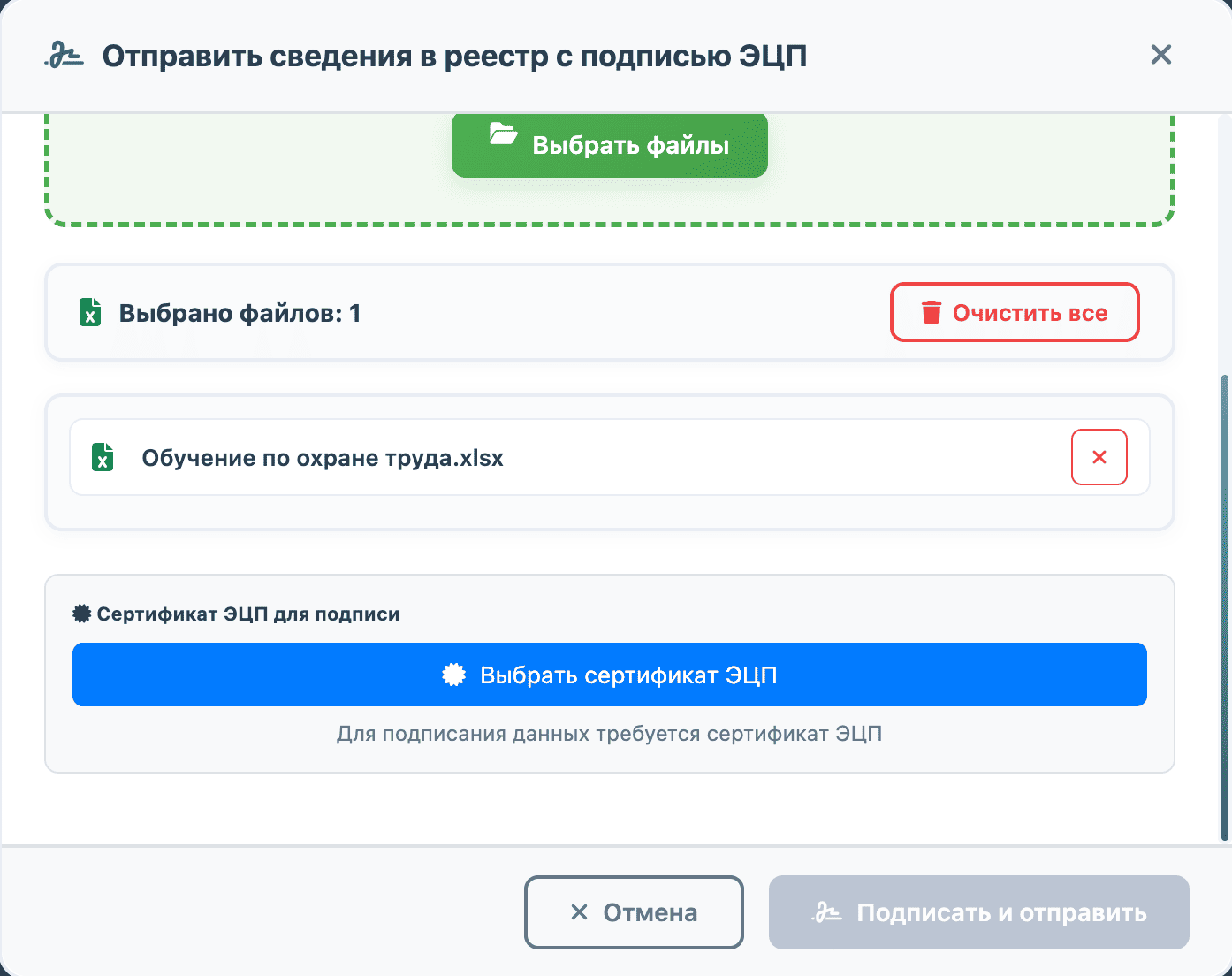
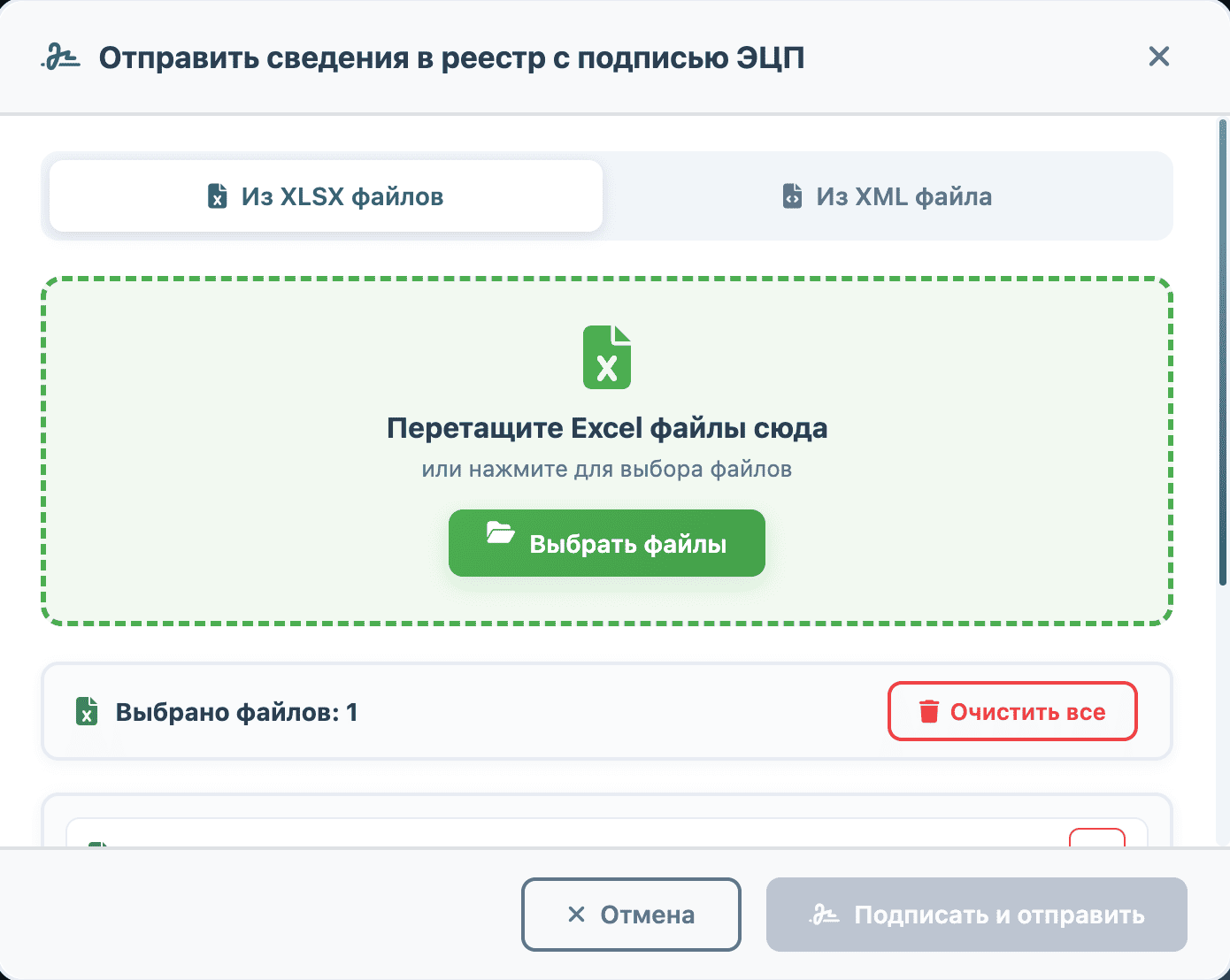 Далее выберите сертификат ЭЦП, нажав на кнопку «Выбрать сертификат ЭЦП».
После первого выбора сертификата ЭЦП его отпечаток сохраняется и в дальнейшем выбор не требуется.
После выбора файлов и сертификата отправьте сведения в реестр, нажав на кнопку «Подписать и отправить».
Далее выберите сертификат ЭЦП, нажав на кнопку «Выбрать сертификат ЭЦП».
После первого выбора сертификата ЭЦП его отпечаток сохраняется и в дальнейшем выбор не требуется.
После выбора файлов и сертификата отправьте сведения в реестр, нажав на кнопку «Подписать и отправить».
После успешного выполнения команды будет выведено сообщение: «Набор был создан и отправлен», а сведения об обучении по охране труда будут непосредственно переданы в реестр с присвоением номера. В случае ошибки, содержащейся в передаваемых сведениях, ЕИСОТ вернет сообщение с указанием ошибки (например, с указанием на неверный СНИЛС).
Добавление в набор ожидающих записей
Для добавления сведений об обучении в набор ожидающих записей исходя из источника данных необходимо нажать кнопки «Из xml-файла» или «Из xlsx-файла» в меню основного приложения «Добавить в ожидающие записи».
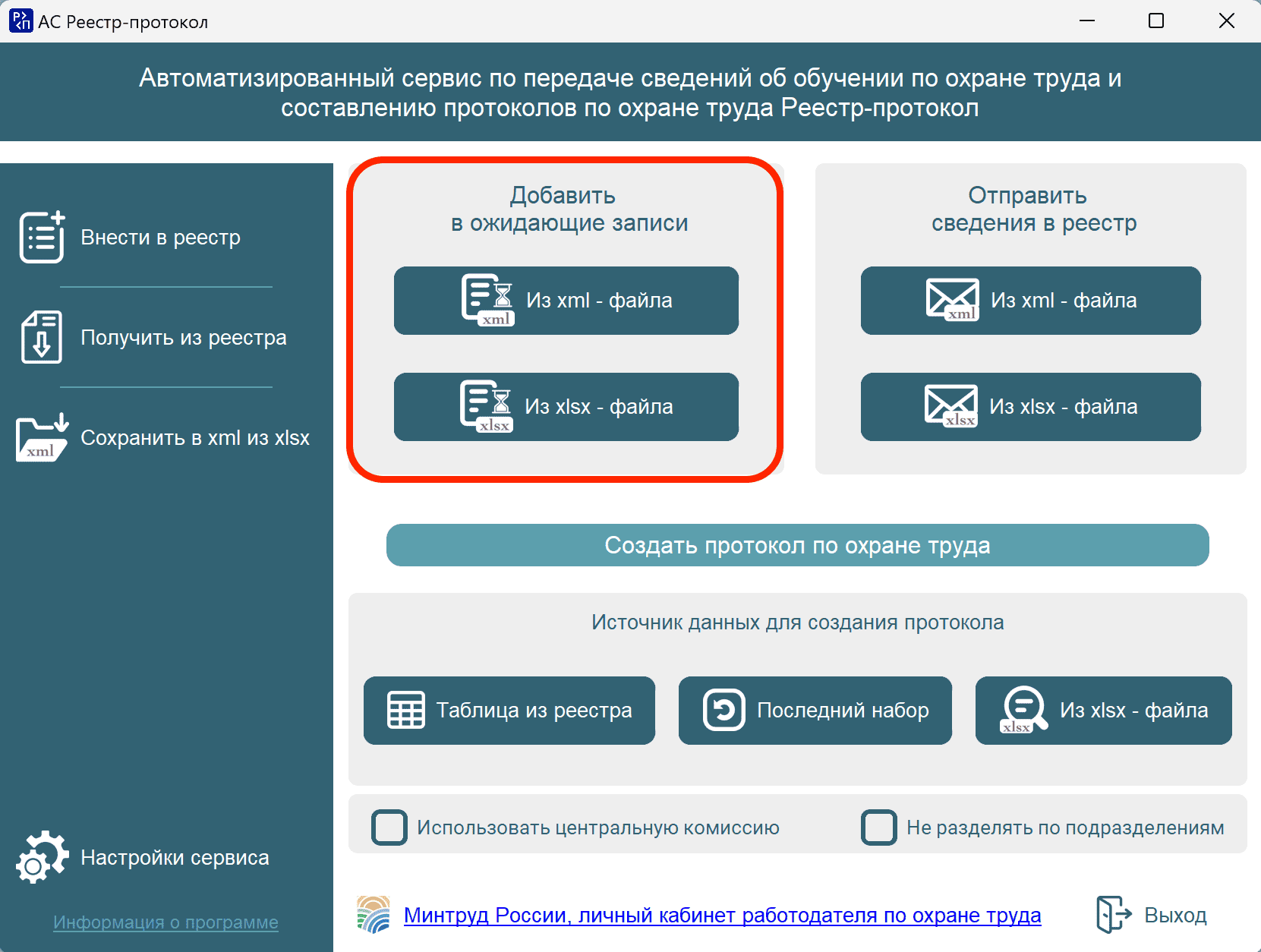
После успешного выполнения команды будет выведено сообщение: «Набор был создан», а сведения об обучении по охране труда будут сформированы в набор ожидающих записей, посмотреть которые можно будет в личном кабинете на странице: «Записи, ожидающие добавления в реестр».
Для добавления сведений об обучении в набор ожидающих записей исходя из источника данных необходимо нажать кнопки «Из XML файла» или «Из XLSX файла» в меню «Добавить в ожидающие записи».
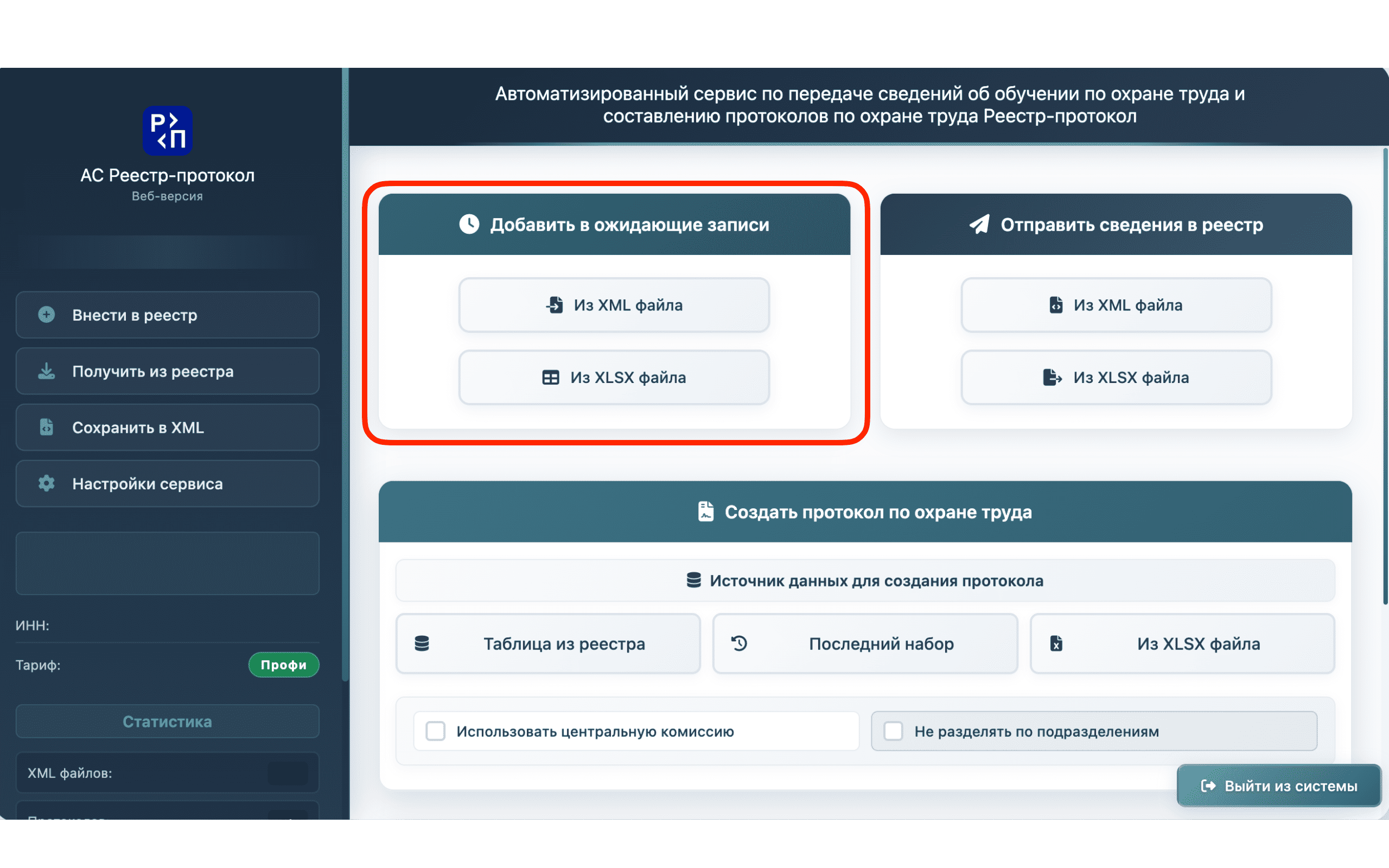
В открывшемся окне перетащите в область загрузки или выберите по кнопке заполненные Excel таблицы (XML файл). После выбора файлов отправьте сведения в набор ожидающих записей, нажав на кнопку «Отправить в реестр».
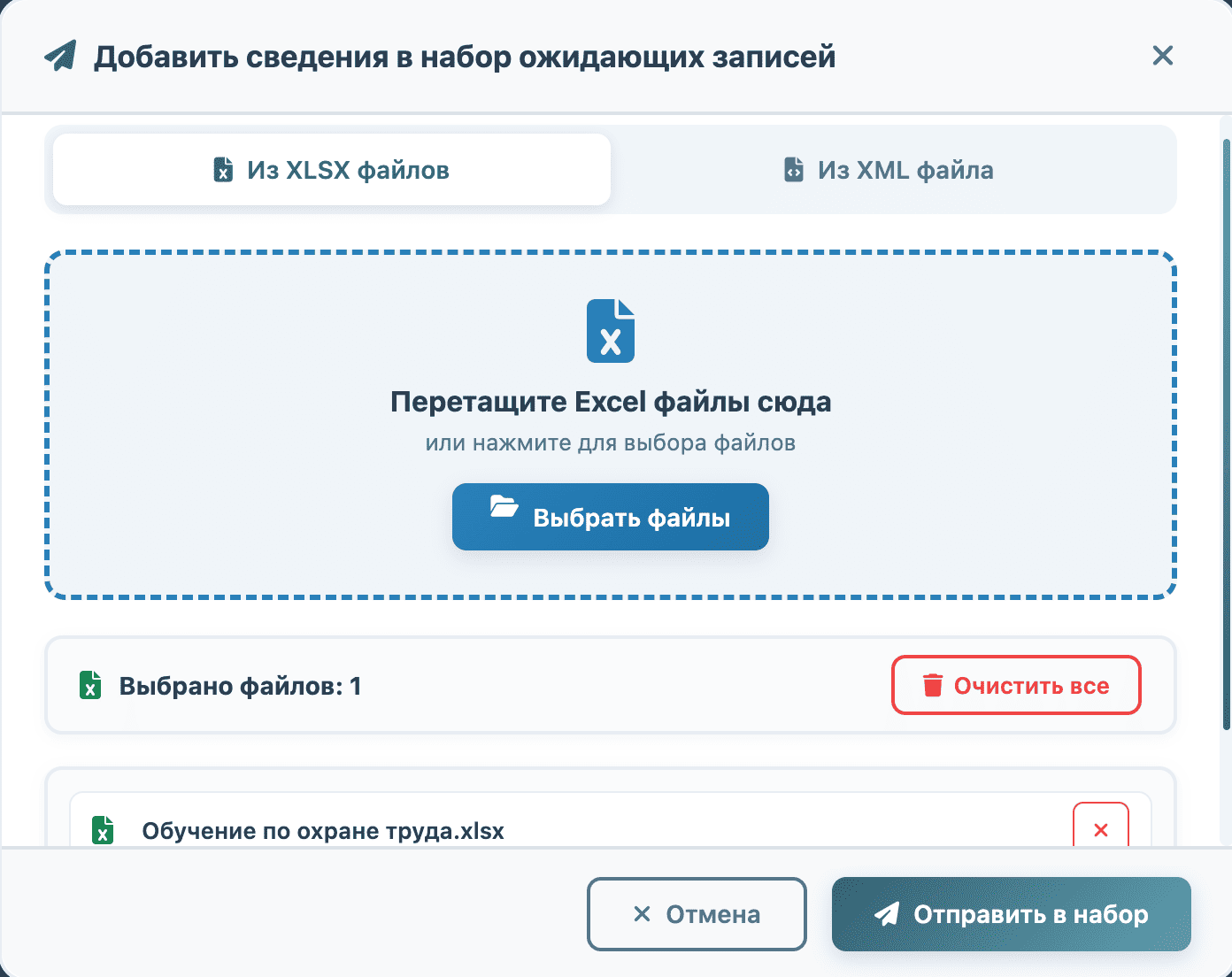
После успешного выполнения команды будет выведено сообщение: «Набор был создан», а сведения об обучении по охране труда будут сформированы в набор ожидающих записей, посмотреть которые можно будет в личном кабинете на странице: «Записи, ожидающие добавления в реестр».
Искать человека, у которого неверный СНИЛС проще в одном xml-файле, чем открывать поочередно 10 Excel таблиц. В таком случае через приложение блокнот открываем файл АС Реестр-протокол/Папка обмена/Data.xml, через
Cntrl + F находим человека,
в теге «Snils» исправляем СНИЛС, сохраняем и отправляем в реестр, нажав на кнопку «Из xml-файла».
Искать человека, у которого неверный СНИЛС проще в одном xml-файле, чем открывать поочередно 10 Excel таблиц. В таком случае в окне с уведомлением об ошибке скачиваем сформированный xml-файл, через приложение блокнот открываем его, через
Cntrl + F находим человека,
в теге «Snils» исправляем СНИЛС, сохраняем и отправляем в реестр, нажав на кнопку «Из XML файла».
Что дальше?
После успешной отправки сведений в реестр:
- если сведения внесли напрямую в реестр - создайте протокол по охране труда из последнего отправленного в реестр набора записей;
- если сведения добавили в набор ожидающих записей - авторизуйтесь в ЛКОТ, перейдите в Реестр обученных по охране труда лиц и подпишите созданный набор записей на странице «Наборы записей для реестра обученных лиц», нажав на кнопку «Действия» → «Внести в реестр».