 АС
АС Формирование xml-файла в программе АС Реестр-протокол
Перед созданием xml-файла
- Скачайте программу АС Реестр-протокол на свой компьютер.
- Выберите тариф: «Тест», «База» или «Профи».
- Получите ключ-файл с доступом к сервису и активируйте его согласно инструкции по установке программы и активации ключа.
- Выполните настройку сервиса в соответствии с инструкцией по настройке.
- Выберите тариф: «Тест», «База» или «Профи».
- Получите ключ-файл с доступом к сервису.
- Выполните первый вход в веб-версию сервиса с помощью ключа, установите логин и пароль.
- Осуществите настройку сервиса.
Шаг 1. Начало работы
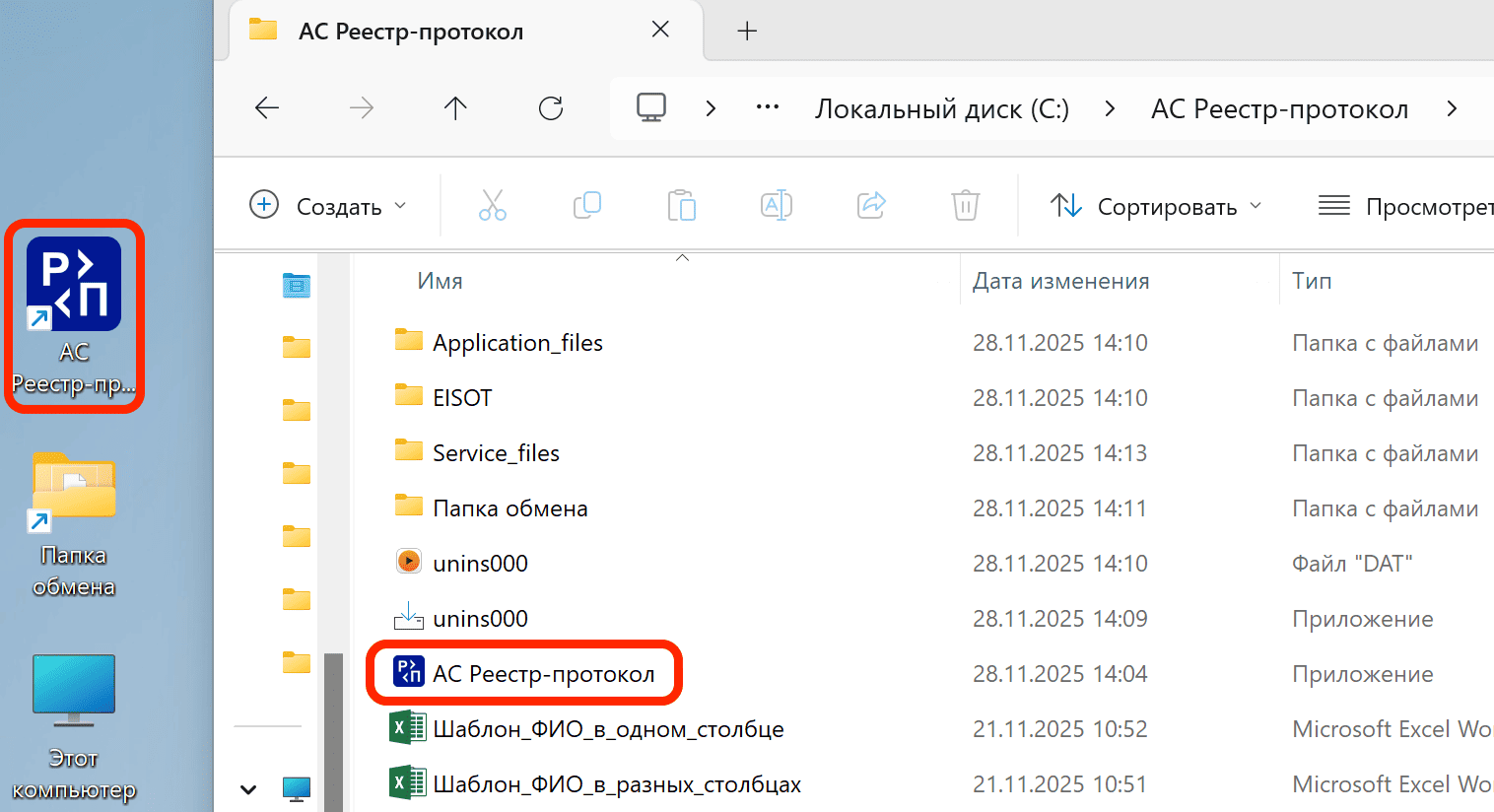
Запустите приложение АС Реестр-протокол с помощью ярлыка на рабочем столе или из одноимённой папки в директории, указанной при установке программы. По умолчанию программа устанавливается в директорию: С:/АС Реестр-протокол.
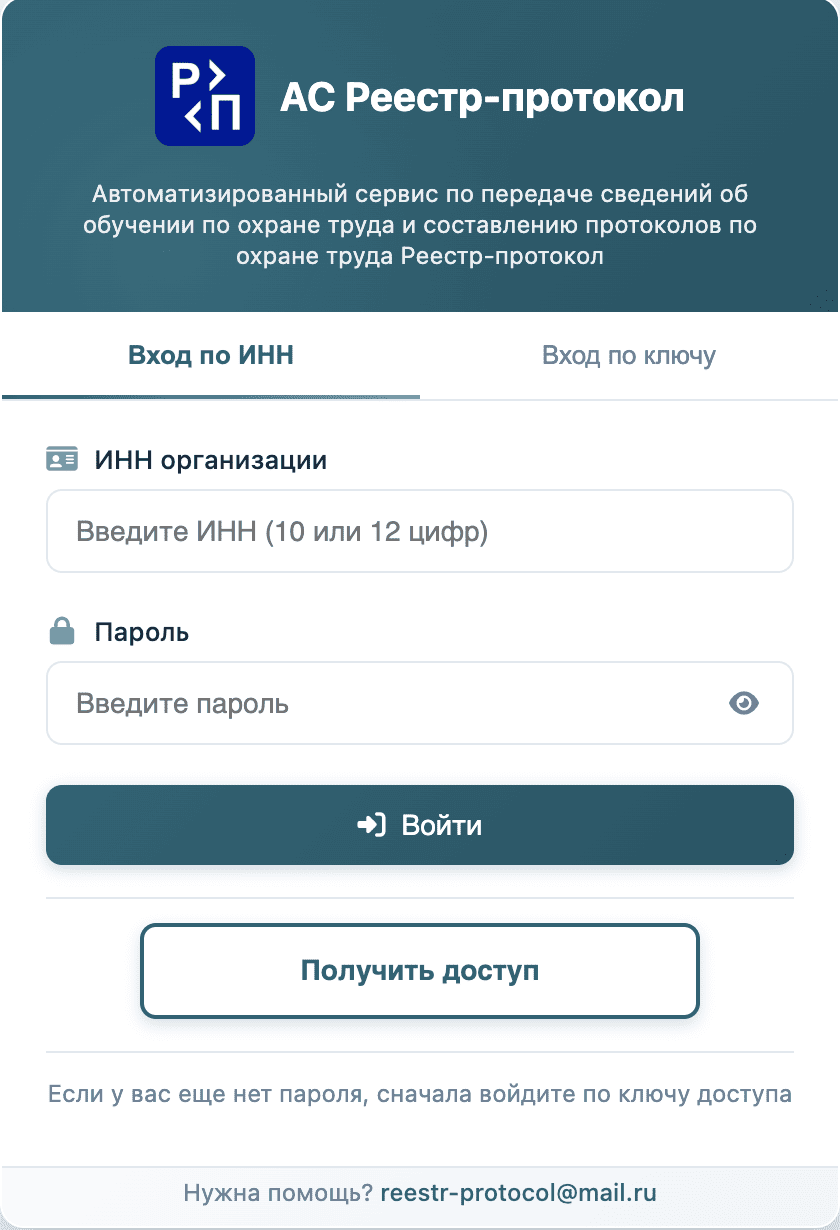
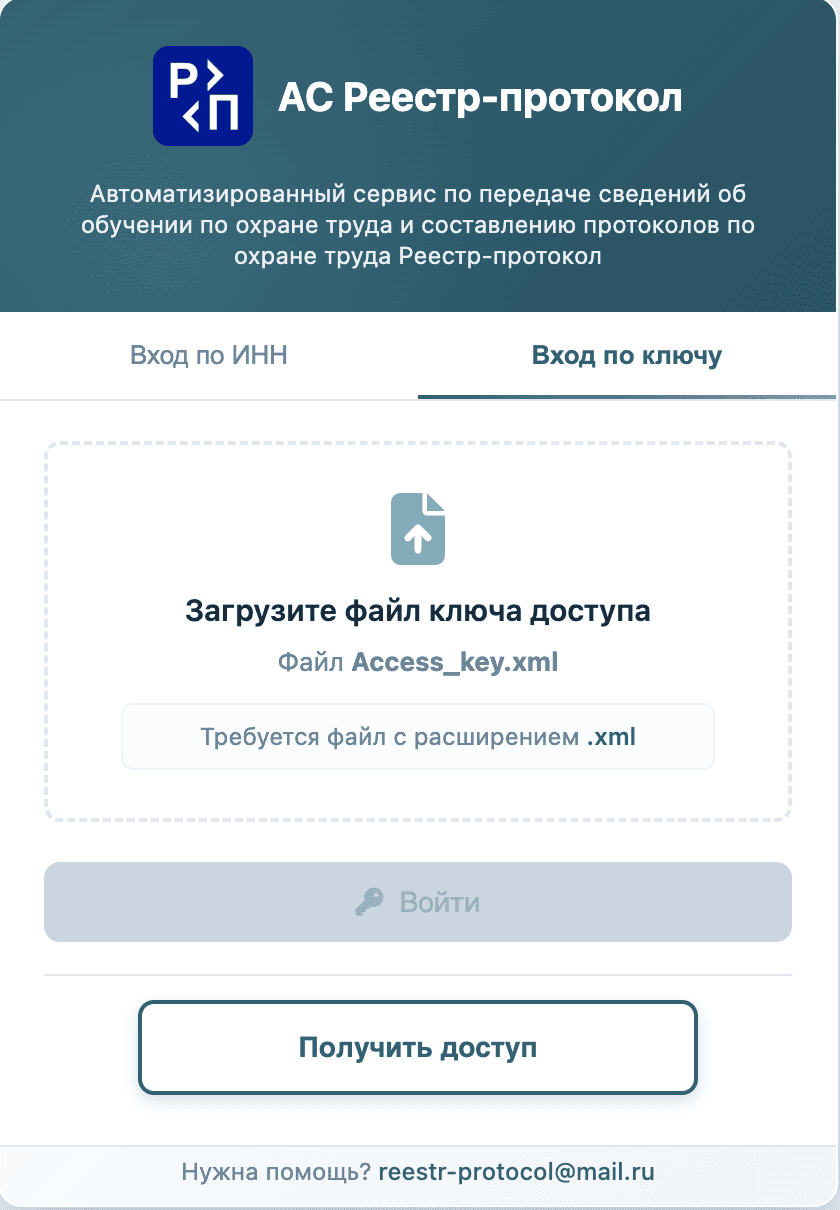
Войдите в личный кабинет веб-сервиса с помощью ключа-файла или ранее установленных логина и пароля.
Шаг 2. Выбор шаблона Excel таблицы
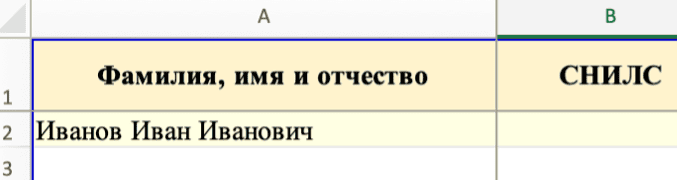
Выберите подходящий шаблон Excel таблицы исходя из того, как указывать фамилию, имя и отчество работника: в одной, либо в разных ячейках таблицы.
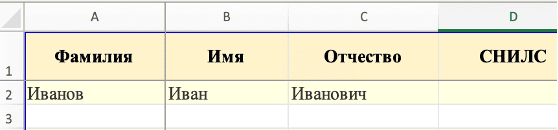
Шаг 3. Заполнение Excel таблицы
Последовательно заполните по столбцам все строки таблицы, следую принципу: одна строка – одна программа обучения – одна запись в реестре.
В таблице требуется указать сведения, перечень которых установлен Правилами обучения по охране труда и проверки знания требований охраны труда, утверждёнными постановлением Правительства Российской Федерации от 24.12.2021 № 2464:
- фамилия, имя, отчество (при наличии);
- СНИЛС;
- профессия (должность) работника, прошедшего обучение;
- место работы;
- оценка «удовлетворительно» или «неудовлетворительно»;
- дата проверки знания требований охраны труда;
- номер протокола проверки знания требований охраны труда;
- наименование программы обучения по охране труда;
- ИНН организации работодателя.
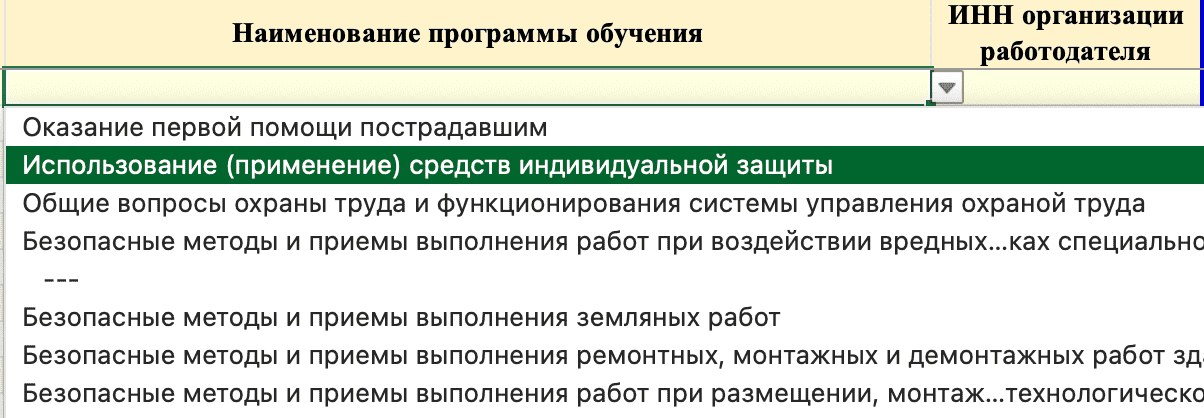
Программа обучения требованиям охраны труда подлежит выбору из выпадающего списка исходя из наименований программ обучения, применяемых в реестре, поэтому в случае обучения работника по «программе обучения безопасным методам и приемам выполнения работ повышенной опасности, к которым предъявляются дополнительные требования в соответствии с нормативными правовыми актами, содержащими государственные нормативные требования охраны труда», нужно выбрать выполнению каких именно работ был обучен работник: на высоте, в электроустановках и т.д.
Если ИНН организации работодателя и организации, проводящей обучение одинаковые, то в настройках сервиса можно поставить галочку напротив поля «Всегда использовать указанный ИНН организации работодателя» - в таком случае не нужно будет каждый раз указывать ИНН в шаблоне Excel таблицы.
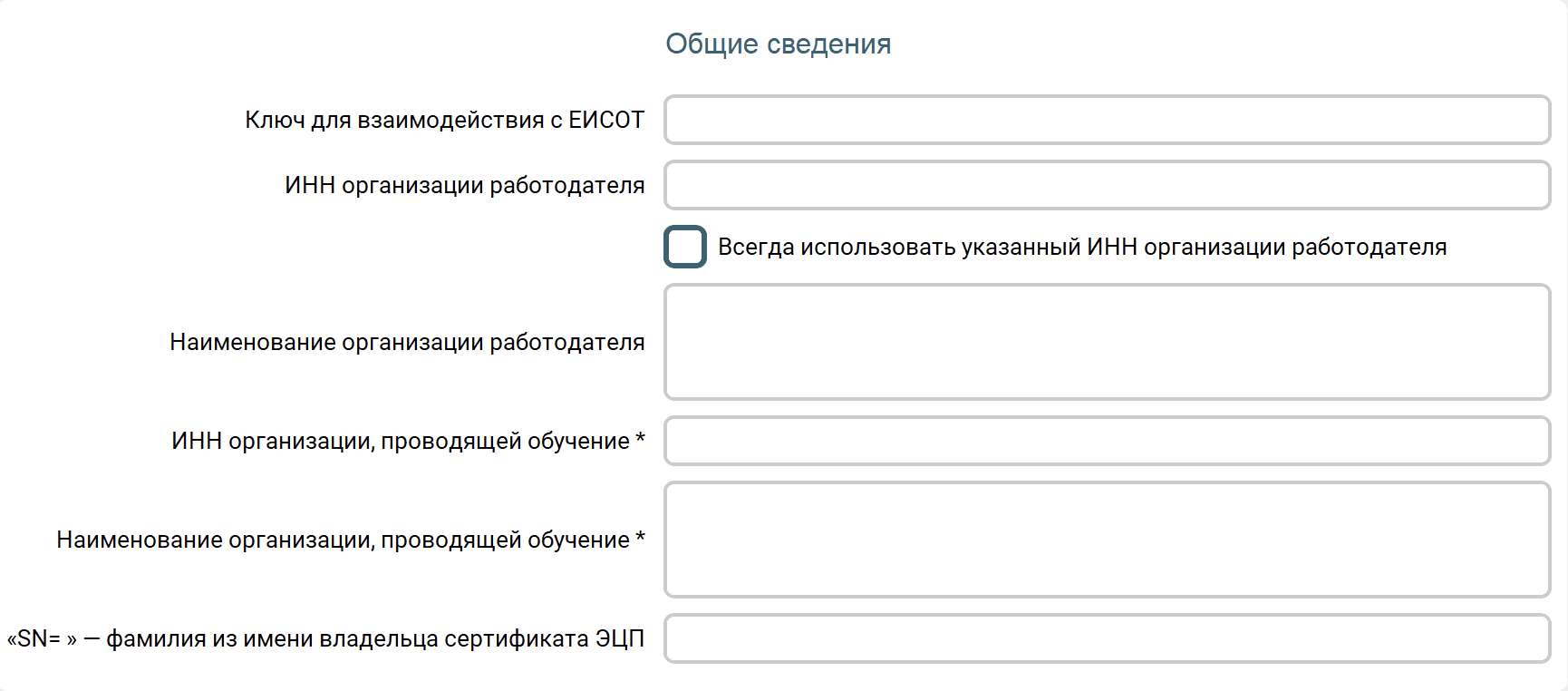
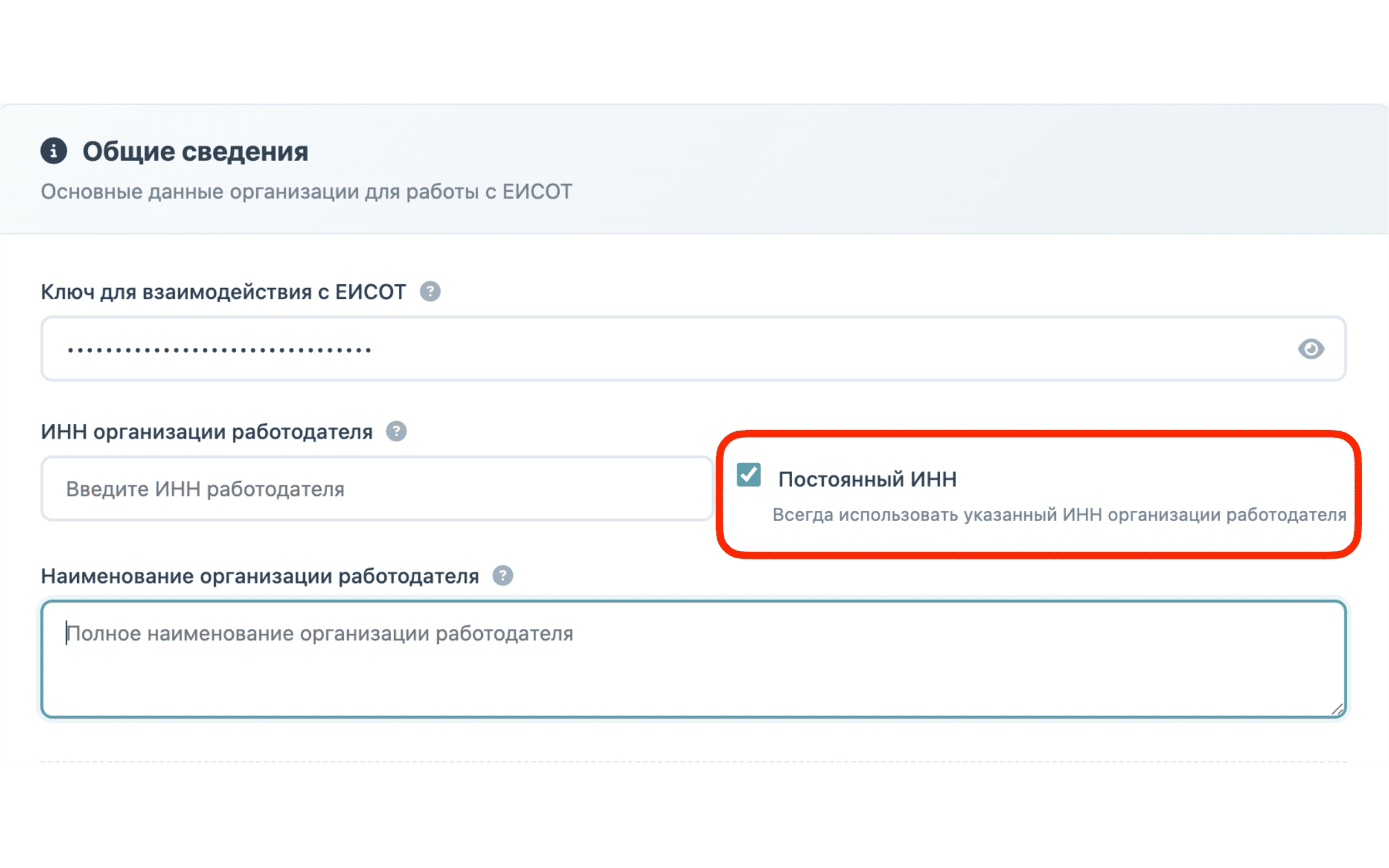
ИНН и наименование организации, проводящей обучение требованиям охраны труда в таблице не указываются, так как эти сведения «подтягиваются» из настроек сервиса.
- форма должна соответствовать вложенным шаблонам;
- поля таблицы должны быть заполнены строго в соответствии с назначением столбцов без пропуска значений;
- расширение таблиц должно быть «.xlsx», при этом само наименование файла может быть любым;
- количество записей, которые может содержать таблица – от 1 до 500 строк;
- количество таблиц, расположенных в Папке обмена, не ограниченокоторые можно загрузить за один раз - не более 10.
Шаг 4. Подготовка данных
Разместите заполненный шаблон Excel файла в директории: С:/АС Реестр-протокол/Папка обмена. При необходимости добавьте в папку и другие таблицы, из которых требуется взять сведения об обучении по охране труда.
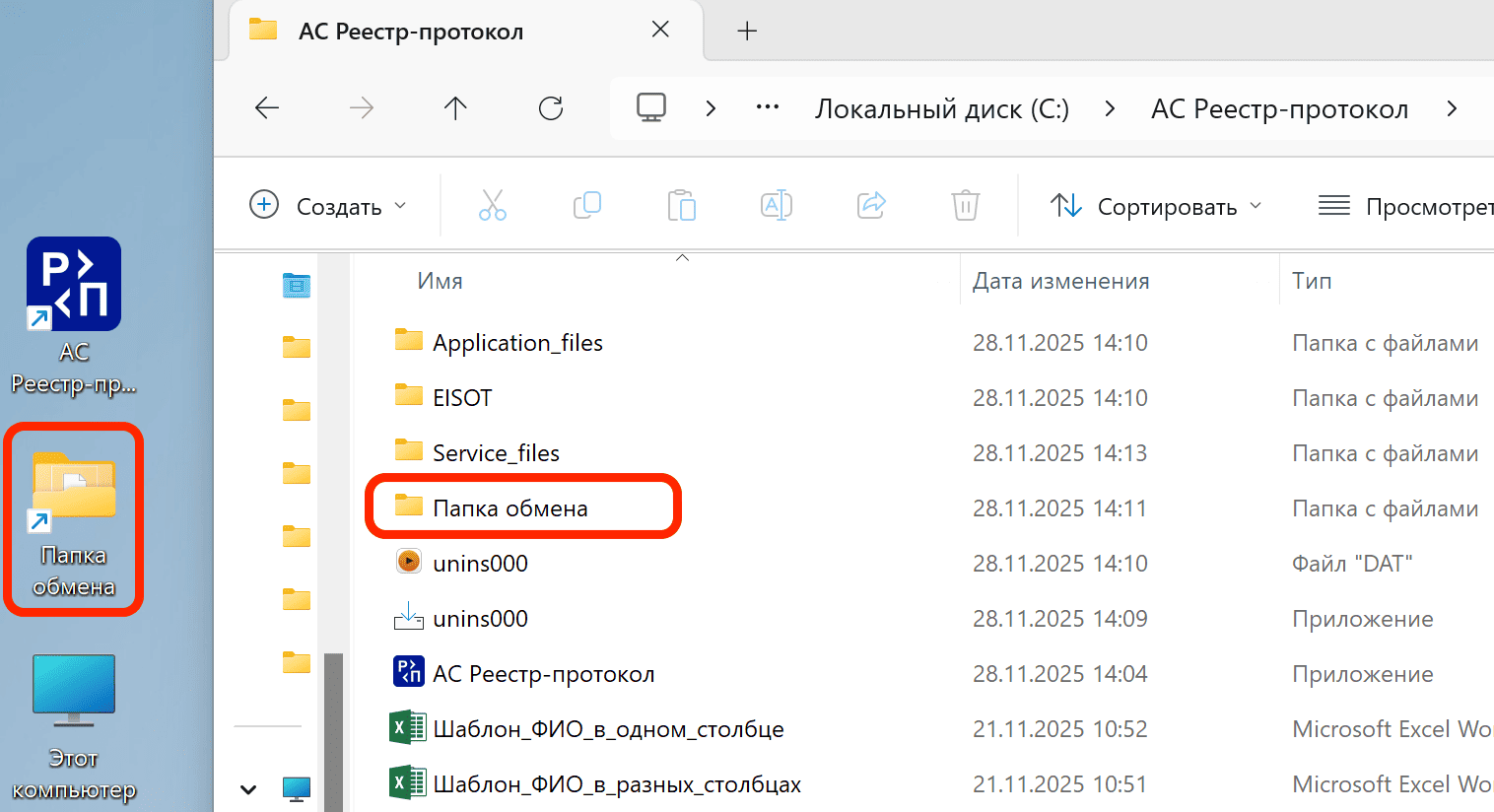
Для удобства и быстрого доступа можете также создать ярлык Папки обмена на рабочем столе компьютера или ином другом удобном для вас месте.
Подготовьте заполненные Excel таблицы для загрузки. Убедитесь, что все файлы соответствуют требованиям и содержат корректные данные.
Веб-сервис позволяет загружать до 10 файлов одновременно. Каждый файл может содержать от 1 до 500 записей.
Шаг 5. Создание xml-файла
Для создания xml-файла нажмите в левом меню основного окна программы кнопку «Сохранить в xml из xlsx».
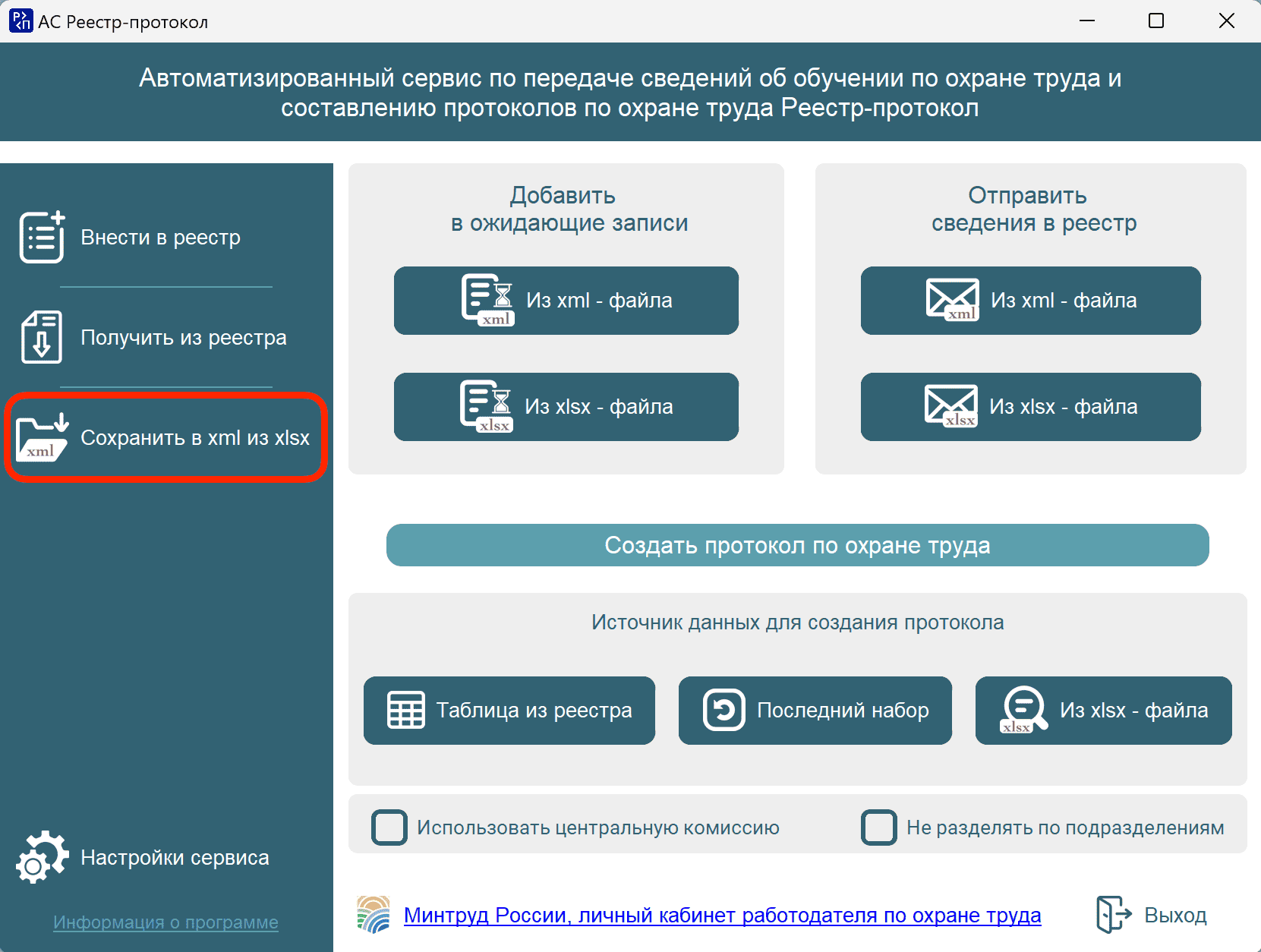
После успешного выполнения команды будет выведено сообщение: «xml-файл создан!», а сам xml-файл с наименованием «Data.xml» будет расположен в той же директории: С:/АС Реестр-протокол/Папка обмена.
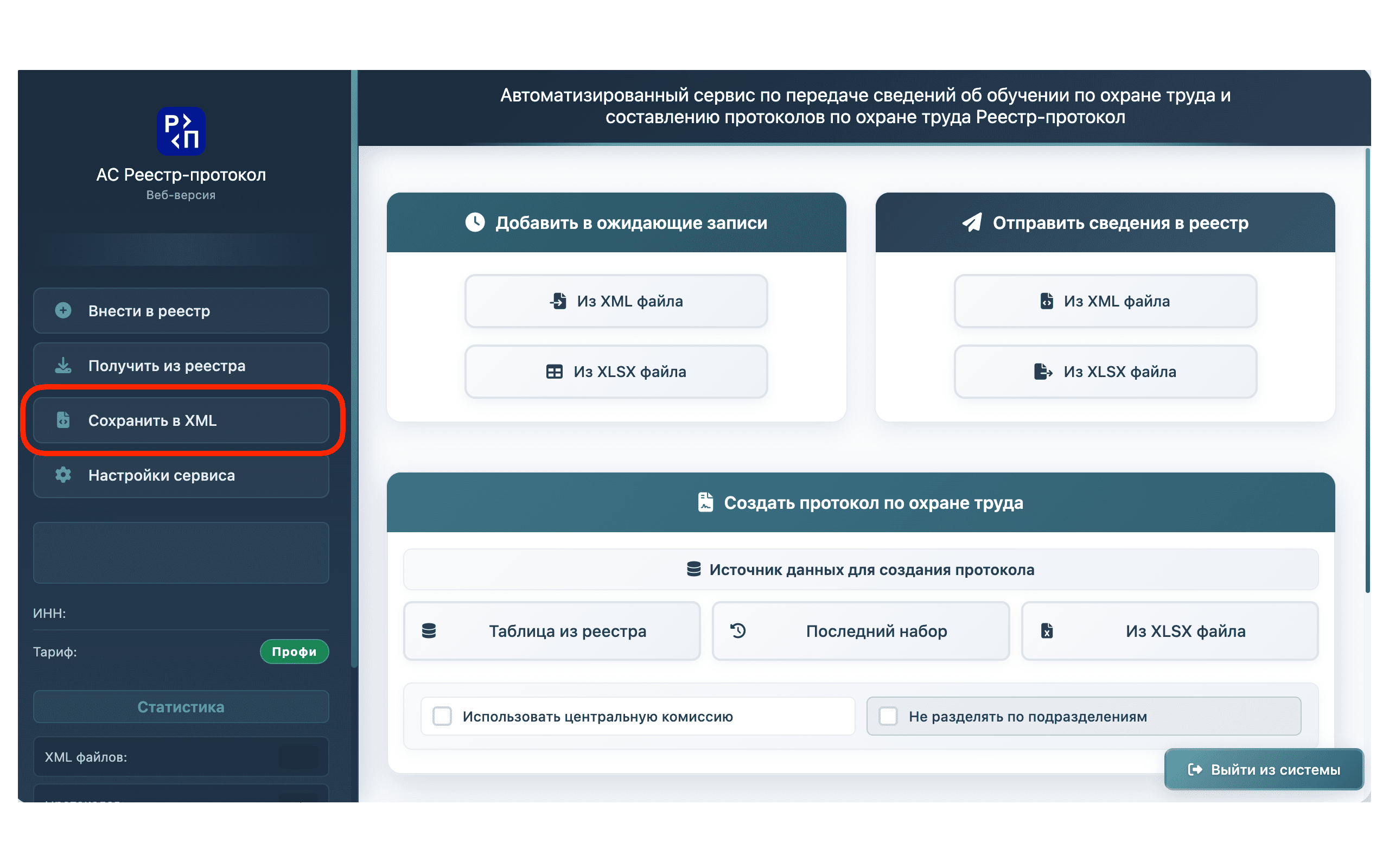
Для создания xml-файла нажмите в левом меню основного окна сервиса кнопку «Сохранить в XML».
В открывшемся окне перетащите в область загрузки или выберите по кнопке заполненные Excel таблицы и нажмите на кнопку «Создать XML».
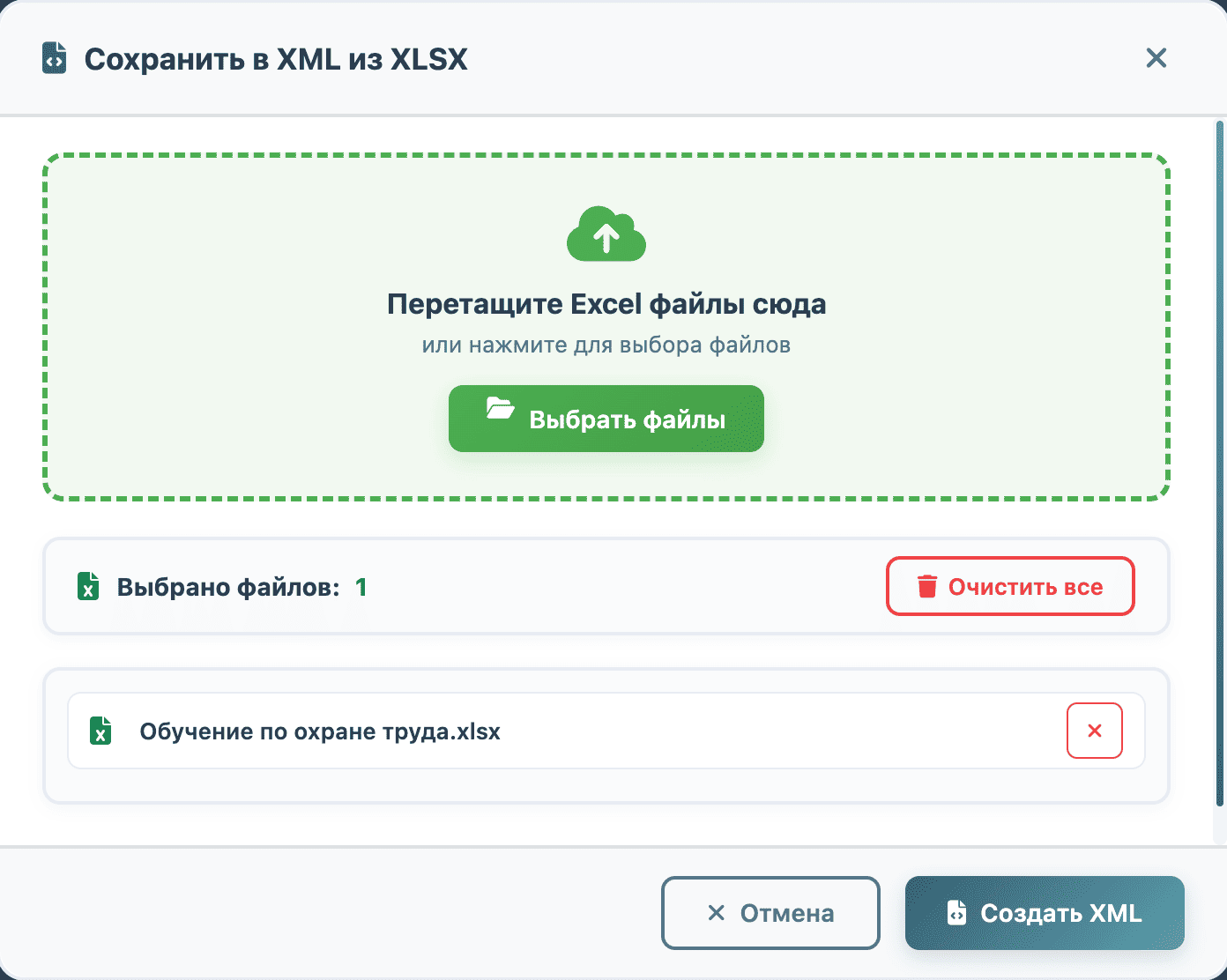
После выполнения команды в случае ошибки при создании xml-файла будет выведено её содержание, а в случае успеха сформированный xml-файл автоматически скачается на компьютер.
Что дальше?
После успешного формирования xml-файла:
- отправьте его в реестр или добавьте в набор ожидающих записей прямо из программывеб-сервиса, как это сделать рассказано в следующей инструкции;
- либо авторизуйтесь в личном кабинете работодателя по охране труда, перейдите в Реестр обученных по охране труда лиц и загрузите вручную на странице «Записи, ожидающие добавления в реестр».